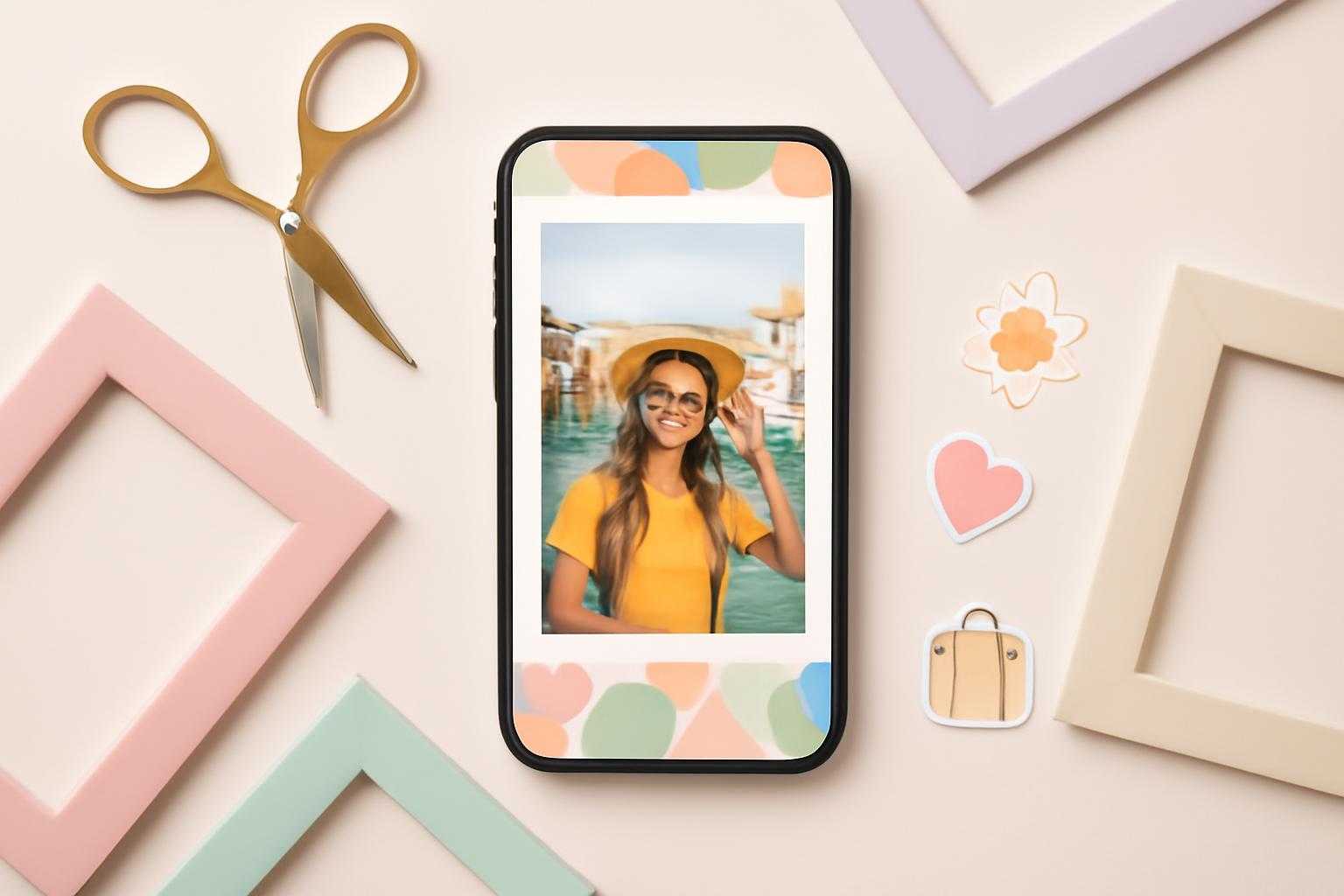
写真を撮ったあと、「もう少しおしゃれに見せたい」と思うことはありませんか。そんなときに便利なのが、写真のフレーム加工です。枠を一つ加えるだけで、普通の写真がポスター風になったり、アルバムの一場面らしく見えたりするんです。
しかも、難しい画像編集ソフトは必要ありません。無料で使えるアプリやサイトを選べば、スマートフォンだけで気軽に楽しめます。この記事では、初心者の方が迷いやすい選び方から、自然に映える加工のコツまで、順番にご紹介しますね。
写真のフレーム加工とは?まず知っておきたい基礎知識
フレームを加えると写真の印象が変わる
写真のフレーム加工とは、画像の周囲に枠や飾りを重ねる編集のことです。白い余白を加えるシンプルなものから、ポラロイド風、フィルム風、季節のイラスト付きまで、デザインはかなり豊富なんですよ。
同じ写真でも、細い黒枠なら落ち着いた印象に、丸みのある枠ならやわらかい印象になります。写真そのものを大きく編集しなくても、全体の雰囲気を変えられるのが魅力です。
無料アプリと無料サイトの違い
アプリはスマートフォンでの操作に向いていて、写真選びから保存までをスムーズに進めやすい方法です。テンプレートやスタンプが豊富なものも多く、SNS用の画像を作りたいときに便利ですね。
一方、無料サイトはアプリをインストールせずに使えるのがメリットです。ブラウザ上で写真を読み込み、フレームを選んで加工できます。端末の容量を増やしたくない方や、パソコンで作業したい方にも向いています。
無料でも確認したいポイント
「無料」と書かれていても、一部のフレームだけ有料だったり、保存時にロゴが入ったりする場合があります。使いたい機能が無料の範囲に含まれているか、最初に確認しておくと安心です。
また、写真へのアクセス許可や広告表示の有無も見ておきたいところ。一般的に、アプリやサイトの利用規約には画像の扱いが記載されていますので、大切な写真を使う前に目を通しておくとよいでしょう。
おしゃれに映えるフレーム加工アプリ&サイトの選び方
目的に合うテンプレートがあるか
まずは、どんな写真に使いたいのかを決めてみましょう。旅行写真ならフィルム風やチケット風、料理写真なら余白のあるシンプルな枠、子どもの写真なら明るい色のデザインが合わせやすいです。
アプリやサイトによって得意なテイストは違います。フレームの数だけで選ぶより、「自分が作りたい雰囲気のデザインがあるか」を見るほうが、満足しやすいと思います。
操作がわかりやすいものを選ぶ
初心者の方は、写真を選ぶ、フレームを決める、位置を調整する、保存するという流れがシンプルなものを選びましょう。ボタンが多すぎるサービスは高機能ですが、最初は少し戸惑うかもしれません。
Canvaのように、写真と形のフレームを組み合わせて編集できるサービスは、レイアウトを整えたいときに便利です。逆に、複数枚を一枚にまとめたいなら、コラージュ機能に特化したアプリのほうが扱いやすいですよ。
保存サイズと広告表示をチェックする
SNSの投稿に使うのか、スマートフォンの壁紙にするのか、印刷するのかによって必要な画像サイズは変わります。無料版では保存サイズに制限があることもあるため、用途に合うか確認しておきましょう。
加工中に広告が表示されること自体は珍しくありません。ただし、保存のたびに広告が出る、透かしが入る、細かな機能が使えないといった点は、使い始める前に知っておきたいですね。
初心者でも簡単!写真にフレームを付ける基本手順
アプリやサイトを開いて写真を選ぶ
最初に、使いたいアプリまたはサイトを開きます。「フレーム」「枠」「コラージュ」などのメニューを探し、端末内の写真から加工したい画像を選びましょう。
写真を一枚だけ使う場合は、主役が中央または少し余白のある画像がおすすめです。端が切れている写真でも加工できますが、フレームによっては人物や料理の一部が隠れることがあります。
フレームを選んで位置を調整する
次に、好みのフレームを選びます。写真風のリアルな枠、白い余白のあるポラロイド風、複数写真を並べるコラージュ風など、いくつか試して比べてみてください。
多くの編集画面では、写真を指で動かしたり、拡大・縮小したりできます。人物の顔や料理の中心がフレームに隠れていないか、全体を確認しながら位置を整えるのがコツです。
色や文字を加えて保存する
必要に応じて、フレームの色や背景、文字、スタンプを追加します。ただし、最初からたくさん飾ると写真の主役がぼやけやすいもの。迷ったら、フレームと文字のどちらか一方だけにすると、すっきり仕上がります。
完成したらプレビューで全体を確認し、保存ボタンを押します。保存前に画像サイズやロゴの有無を確認し、SNSに投稿する場合は個人情報や位置情報が写り込んでいないかもチェックしておくと安心です。
失敗しないためのフレーム加工のコツ
写真とフレームの色を合わせる
写真の色とフレームの色が合っていると、全体にまとまりが出ます。海や空の写真には白や淡い青、夕焼けにはベージュやブラウンなど、写真の中にある色を拾うと自然です。
反対に、写真がカラフルなのにフレームも派手にすると、少し騒がしく見えることがあります。写真そのものに存在感がある場合は、白、黒、グレーのような控えめな枠が使いやすいですよ。
余白を怖がらない
フレーム加工では、余白があるほど写真が引き立つことがあります。特にポラロイド風や雑誌風のデザインは、周囲の余白が雰囲気づくりに役立つんです。
画面いっぱいに写真を広げたくなるかもしれませんが、あえて少し小さく配置してみてください。文字を加える場合も、余白の中に短い言葉を置くと、すっきりした仕上がりになります。
用途に合わせてデザインを変える
SNS向けなら、一覧で見たときに目を引く色や形を選ぶのもよいでしょう。アルバム保存や印刷が目的なら、流行に左右されにくいシンプルなフレームのほうが、あとから見返しても飽きにくいと思います。
複数の写真をまとめるときは、写真ごとに違うフレームを使いすぎないことが大切です。枠の色や太さをそろえるだけで、別々に撮った写真にも統一感が生まれます。
写真のフレーム加工でよくある質問
Q1. 完全無料で使えるアプリやサイトはありますか?
無料でフレーム加工を楽しめるアプリやサイトはあります。ただし、すべてのデザインや機能が無料とは限らず、保存サイズの制限や広告表示がある場合もあります。
たとえば、オンラインで写真風フレームを作れるサービスや、Canvaのように無料素材を使って枠を作れるサービスがあります。利用前に「無料素材」「無料保存」の範囲を確認すると、思わぬ課金を避けやすいですよ。
Q2. 初心者にはアプリとサイトのどちらがおすすめですか?
スマートフォンで手軽に加工したいなら、アプリが向いています。操作を覚えれば、撮影後すぐに加工して保存できるので、SNS投稿との相性もよいですね。
アプリを増やしたくない方や、パソコンで細かく配置したい方はサイトがおすすめです。まずはサイトで試し、気に入った機能が見つかったらアプリを使う、という始め方でも問題ありません。
Q3. フレームを付けると写真がダサくなりませんか?
フレームそのものより、写真との組み合わせが大切です。色や太さを控えめにし、主役を隠さないように配置すれば、落ち着いた印象に仕上がります。
迷ったときは、白や黒の細い枠から始めてみましょう。完成後に少し時間を置いて見直すと、飾りが多すぎないか、余白が足りないかにも気づきやすくなります。
まとめ
写真のフレーム加工は、特別な知識がなくても始められる身近な編集方法です。無料アプリやサイトには、ポラロイド風、フィルム風、コラージュ風など、初心者でも使いやすいデザインがそろっています。
選ぶときは、目的に合うフレームがあるか、操作しやすいか、保存サイズや広告表示に問題がないかを確認しましょう。まずはお気に入りの写真一枚から、色と余白を意識して試してみてください。思った以上に、写真の表情が変わるかもしれませんよ。