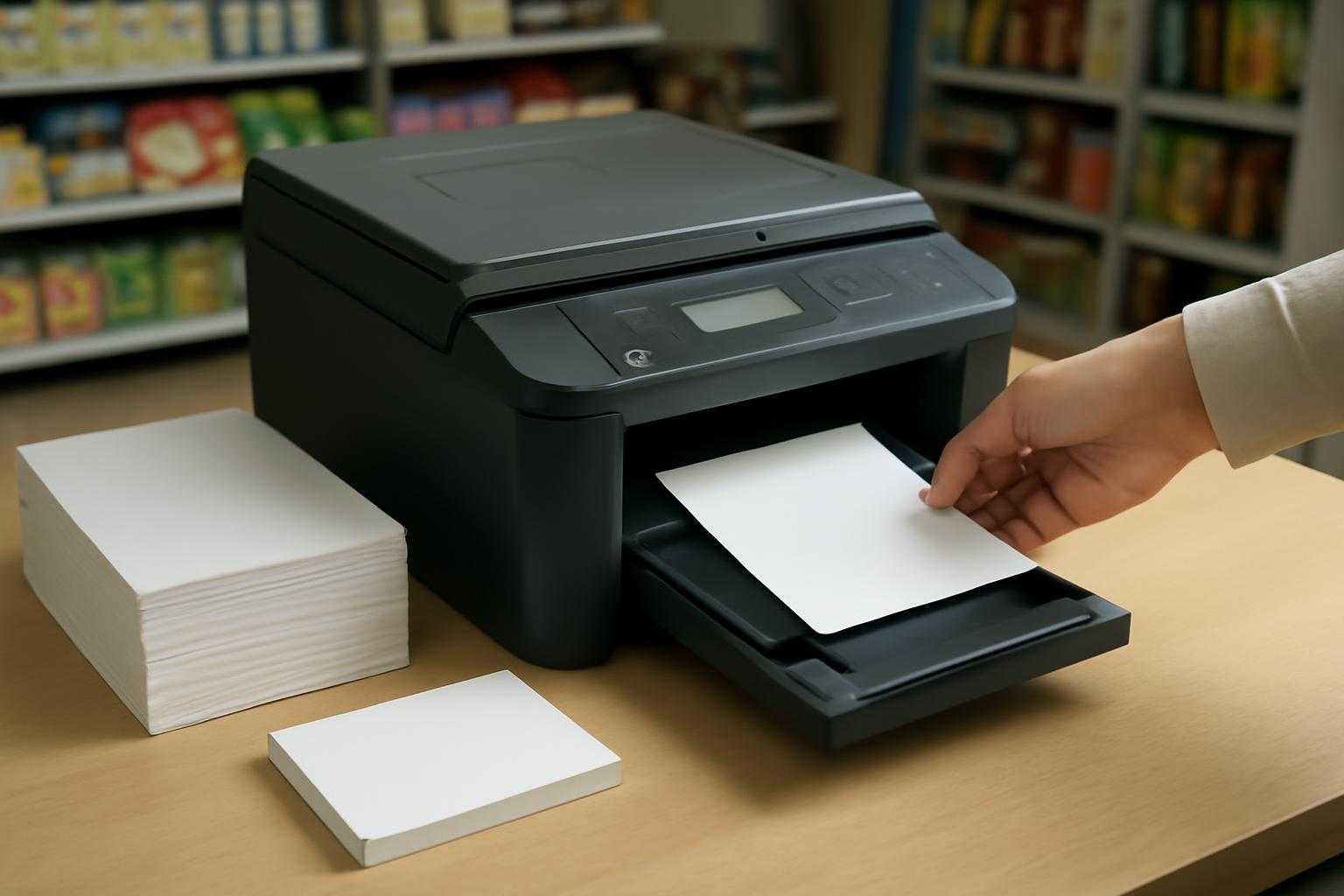
はがきに印刷したいけれど、自宅のプリンターはない。そんなときに便利なのが、コンビニのマルチコピー機です。スマホに保存した写真やPDFを持っていけば、数枚だけでもその場で印刷できます。
ただし、「はがきプリント」と「普通紙にはがきサイズで印刷する方法」は、少し仕組みが違うんです。今回は、普通紙を使ってはがきサイズの画像を印刷する方法を中心に、コンビニ別の違い、失敗しない設定、注意点まで初心者向けにまとめます。
コンビニではがき印刷はできる?まず知っておきたい基礎知識
はがきプリントと普通紙プリントは別物
コンビニのマルチコピー機には、郵便はがきや専用のはがき用紙に直接印刷する「はがきプリント」があります。セブン-イレブンでは、通常はがきやインクジェット紙の郵便はがきを持ち込んで印刷できる機種もありますよ。
一方、普通紙を使う場合は、B5やA4などの大きな用紙に「はがきサイズ」の画像を配置して印刷します。印刷後に自分で切り取るため、厳密には郵便はがきそのものではありません。
普通紙に印刷できるサイズと仕上がり
一般的な郵便はがきの大きさは、縦100mm×横148mmです。コンビニの「並べてプリント」などでこのサイズを選ぶと、B5やA4の普通紙に、はがきサイズの画像を2枚配置できます。
B4やA3を選べば、4枚配置できる場合もあります。つまり、1枚の用紙に複数のデザインをまとめて印刷できるので、メッセージカードやショップカードの試作にも向いているんです。
料金は印刷方法と店舗で変わる
料金は機種や店舗、プリント方法によって異なりますが、普通紙のカラー印刷は1枚あたり数十円が目安です。はがき用紙へのカラー印刷は、1枚60円前後で案内されていることが多いでしょう。
ただし、普通紙に2枚配置できれば、1枚あたりのコストを抑えられます。料金や対応用紙は変更される可能性があるため、利用前に各コンビニの公式情報や店頭画面で確認しておくと安心です。
普通紙にはがきサイズで印刷するなら店舗ごとの違いを確認
セブン-イレブンで普通紙を使う場合
セブン-イレブンのマルチコピー機では、PDFやJPEG、PNGなどのデータを普通紙に印刷できます。はがきサイズの画像を作っておけば、普通紙プリントの「配置してプリント」などを使って、複数の画像を1枚に並べられる場合があります。
郵便はがきそのものに印刷したい場合は、「はがきプリント」を選びます。備え付けのはがき用紙、または対応している持ち込みはがきを選択できる機種もありますが、すべてのはがきが使えるわけではありません。
ファミリーマート・ローソン・ミニストップの場合
ファミリーマート、ローソン、ミニストップでは、普通紙や光沢紙に画像を配置する「並べてプリント」に、はがきサイズが用意されている機種があります。B5やA4なら2枚、B4やA3なら4枚を配置できる設定が一般的です。
ただし、店舗によってマルチコピー機の機種や対応サービスが異なります。はがきプリントに対応していない店舗もあるため、絶対に失敗したくないときは、先に店舗検索や公式サイトで確認しておきましょう。
どの方法を選べばよい?
郵便はがきに直接印刷したいなら、対応機種の「はがきプリント」が候補です。写真やイラストを普通紙に印刷して切り抜くだけなら、普通紙プリントや並べてプリントのほうがわかりやすいと思います。
なお、普通紙への印刷では、周囲に余白が入ることがあります。フチなしで写真を大きく見せたい場合は、普通紙ではなく写真用紙の2L判などに印刷し、あとからはがきサイズに切り取る方法もありますよ。
コンビニ印刷で失敗しないためのデータ作成と準備
画像は先に「はがきサイズ」で作る
まず、スマホやパソコンで印刷データを作ります。画像の比率は、はがきと同じ「縦100mm×横148mm」を基準にしてください。
スマホアプリやデザインサービスを使うなら、縦向きか横向きかを最初に決めておくことが大切です。縦向きのデータを横向きで印刷すると、余白が増えたり、画像の一部が切れたりすることがあります。
文字や写真は端から少し離す
はがきの端いっぱいまで文字を入れたい気持ちはわかります。ただ、切り取り時のわずかなズレや、コピー機側の印刷範囲によって、端の文字が欠けることがあるんです。
大切な文字やロゴは、上下左右から少なくとも数mm内側に配置しましょう。写真を全面に使う場合も、端が少し切れても問題ない画像を選ぶと安心です。
対応ファイルと色の設定を確認する
普通紙プリントでは、PDF、JPEG、PNGなどに対応していることが多いです。文書ならPDF、写真やイラストならJPEGまたはPNGにしておくと扱いやすいでしょう。
画像を作るときは、RGBカラーで保存するのが無難です。印刷用データでよく使われるCMYKにすると、コンビニのサービスによっては対応していなかったり、色味が大きく変わったりする場合があります。
送信方法を決めておく
データの送信方法には、専用アプリ、ネットプリント、USBメモリーなどがあります。スマホだけで済ませたいなら、アプリやネット経由で登録し、発行された予約番号やQRコードをコピー機で使う方法が便利です。
ファイル名は「はがき表」「はがき裏」など、内容がわかる名前にしておきましょう。複数の画像を登録するとき、選び間違いを防げます。
普通紙にはがきサイズで印刷する手順を紹介
スマホからデータを送る
最初に、利用するコンビニに対応したプリントアプリをスマホへ入れます。アプリ内で画像やPDFを選び、普通紙プリント、または並べてプリント用のデータとして登録しましょう。
登録が完了すると、予約番号やQRコードが表示されます。画面を保存するか、番号をメモしてから店舗へ向かうとスムーズです。
コピー機で用紙とレイアウトを選ぶ
店頭のマルチコピー機で「プリント」や「写真・文書プリント」を選択し、登録したデータを呼び出します。普通紙を選んだら、「並べてプリント」や「配置してプリント」の中から、はがきサイズを指定してください。
用紙はB5またはA4を選ぶと、はがきサイズを2枚配置できることがあります。1枚だけ必要でも、余ったスペースを無理に埋める必要はありませんが、同じデザインを2枚並べると予備を作れて便利です。
プレビューを見てから印刷する
ここが一番大切な場面です。プレビュー画面で、画像が上下左右のどちらに寄っていないか、文字が切れていないかを確認します。
「プリント領域」や「画像を用紙いっぱいに広げる」といった設定を変更すると、画像が縮小されることがあります。はがきサイズで作った画像は、基本的に初期設定のまま進めたほうがサイズを保ちやすいでしょう。
切り取りは定規とカッターで行う
印刷後は、はがきサイズの枠に沿って切り取ります。ハサミでも構いませんが、まっすぐ仕上げたいなら、定規とカッターナイフを使うほうがきれいです。
いきなり大量に印刷するのではなく、まず1枚だけ試してください。実際の余白や色、画像の大きさを確認してから本番分を印刷すれば、用紙や料金の無駄を減らせます。
コンビニのはがき印刷でよくある質問とまとめ
Q. 普通紙に印刷したものは郵送できますか?
普通紙に印刷して切り取っただけのものは、通常の郵便はがきとしてそのまま送れません。郵便料金やサイズ、紙の厚さなどの条件を満たす必要があるため、郵送するなら日本郵便のはがきを使うのが確実です。
普通紙の印刷物は、メッセージカードや店頭配布用の案内、デザイン確認用として使うとよいでしょう。郵送目的なら、対応する郵便はがきへの直接印刷を検討してください。
Q. フチなしで印刷できますか?
普通紙のはがきサイズ印刷では、周囲に白い余白が入ることがあります。マルチコピー機は用紙の端まで印刷できない場合があり、家庭用プリンターのようなフチなし印刷を期待すると、少し違う仕上がりになるかもしれません。
写真を大きく見せたいなら、2L判の写真用紙に印刷して、はがきサイズに切り取る方法があります。ただし、写真用紙は普通紙より料金が高くなることがあるため、用途に合わせて選びましょう。
Q. 持ち込みのはがきなら、どれでも使えますか?
いいえ、持ち込み可能な種類は限られています。通常はがき、インクジェット紙の通常はがき、対応する年賀はがきなどに限定され、インクジェット写真用などは使えない場合があります。
また、持ち込みはがきで印刷に失敗しても、はがき代が返金されないことがあります。最初は必ず1枚で試し、コピー機に表示される注意事項を確認してから進めてください。
まとめ
コンビニでは、はがき用紙に直接印刷する方法と、普通紙に「はがきサイズ」で印刷して切り取る方法があります。普通紙を使うなら、事前にはがきサイズの画像を作り、対応するプリントサービスで配置して印刷するのが基本です。
店舗やコピー機によって、対応用紙や料金、操作画面は異なります。まずは1枚だけ試し、プレビューと仕上がりを確認する――これだけで、失敗する可能性はかなり減らせますよ。