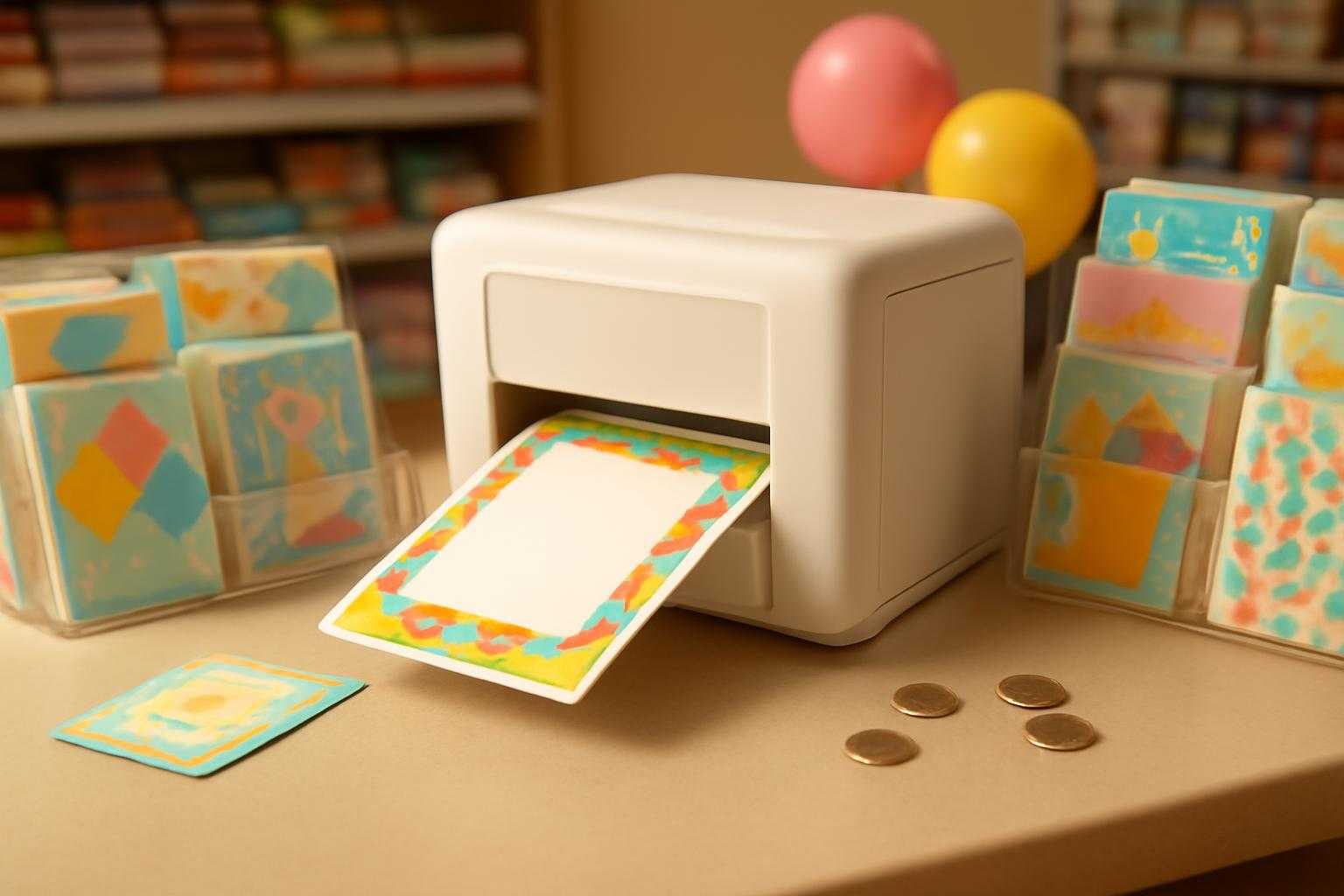
「急いでバースデーカードを用意したいけれど、自宅にプリンターがない」そんなときに頼りになるのが、コンビニのマルチコピー機です。スマホで作ったデザインや写真を、そのまま店頭で印刷できるんですよ。
ただし、普通紙に印刷するのか、写真用紙を選ぶのかで仕上がりも料金も変わります。せっかくの誕生日ですから、あとで「思っていた感じと違った」とならないよう、料金・手順・失敗しにくい選び方をまとめました。
バースデーカードはコンビニで印刷できる?
スマホで作ったデータを印刷できる
結論からいうと、バースデーカードはコンビニで印刷できます。Canvaなどのデザインアプリで作成した画像やPDFを、各コンビニのネットプリントサービスに登録し、店頭のマルチコピー機から出力する方法です。
自宅にプリンターがなくても大丈夫。デザイン作成はスマホ、印刷は外出先のコンビニという分担にすれば、必要なときに1枚から用意できます。誕生日当日に気づいた場合にも便利ですよね。
印刷できる用紙とサイズ
選べる用紙は店舗やコピー機によって異なりますが、普通紙、写真用紙、場合によってはシール紙などがあります。サイズはA4、B5、L判、2L判などが一般的で、はがきサイズに対応している機種もあります。
ただ、コンビニのコピー機で市販のカード用紙や厚紙を自由にセットできるとは限りません。紙の持ち込みに対応していない場合が多いため、しっかりした二つ折りカードにしたいなら、A4などに印刷して自分で折る方法が現実的です。
コンビニ印刷に向いているケース
コンビニ印刷は、1枚だけ急いで作りたい人や、写真入りのカードを手軽に用意したい人に向いています。大量印刷や高級感のある厚紙、細かな色調整を求める場合は、印刷会社や自宅プリンターのほうが満足しやすいかもしれません。
まずは「今日中に渡したいのか」「見た目をとことん重視するのか」を決めること。目的がはっきりすると、用紙選びも迷いにくくなります。
コンビニでバースデーカードを印刷する料金
普通紙なら比較的安く作れる
普通紙への印刷は、白黒なら数十円程度、カラーでも数十円から数百円程度が目安です。A4用紙にカードのデザインを配置し、印刷後にカットする方法なら、材料費を抑えやすいでしょう。
ただし、料金はコンビニチェーン、用紙サイズ、カラー・白黒、利用するサービスによって変わります。登録料やアプリの利用料がかからなくても、印刷料金は店頭で必要です。最終的な金額は、利用前に公式サービスで確認してください。
写真用紙は1枚あたりの料金に注意
写真をきれいに見せたいなら、L判や2L判の写真用紙が候補になります。一般的には普通紙より高くなりますが、光沢のある用紙なので、写真中心のバースデーカードにはぴったりです。
写真入りカードのサービスでは、L判の写真用紙を1枚数百円で作れるものもあります。デザイン選択と文字入力までスマホで済ませられるタイプなら、アプリの操作に慣れていない人でも始めやすいですよ。
料金を抑えるコツ
費用を抑えたいなら、まずデザインを完成させてから印刷しましょう。店頭で試し刷りを繰り返すと、その分だけ料金が増えてしまいます。文字の誤字、写真の向き、余白の位置をスマホ上で確認しておくことが大切です。
また、A4用紙にカードを複数面付けする方法もあります。たとえば2枚分のデザインを1枚に配置すれば、1枚あたりの用紙代を抑えられます。ただし、切り分ける手間は増えるので、時間とのバランスで選びましょう。
失敗しないバースデーカードの選び方
先に用紙サイズを決める
最初に決めたいのは、カードの完成サイズです。写真のように渡したいならL判、少し大きめで存在感を出したいなら2L判、二つ折りにしたいならA4に展開する方法が使いやすいでしょう。
「はがきサイズのデザインをA4で印刷する」と、余白や拡大率の設定によってレイアウトが崩れることがあります。作成画面では、実際に印刷するサイズに近いテンプレートを選ぶのが基本です。
写真と文字のバランスを見る
写真を大きく配置すると華やかになりますが、メッセージを書く場所が狭くなります。反対に文字を詰め込みすぎると、カードというより案内状のような印象になることも。主役を写真にするのか、メッセージにするのかを決めておくと整いやすいです。
スマホ画面では読めた小さな文字が、印刷すると見づらくなる場合もあります。名前や日付、ひと言メッセージは少し大きめに。背景と文字色の差も意識すると、読みやすさがぐっと上がります。
相手との関係に合うデザインを選ぶ
友人や恋人には、写真やイラストを使った明るいデザインがよく合います。家族なら思い出の写真を中心にしてもよいでしょう。目上の方や職場の人へ贈る場合は、色数を抑えた上品なデザインのほうが安心です。
テンプレートを使うなら、定型文をそのままにせず、相手だけに伝わる一文を加えてみてください。「いつもありがとう」「また一緒に出かけよう」など、短くても具体的な言葉があると、印刷物に温かみが生まれます。
コンビニで印刷する方法と手順
1. カードのデータを作成する
まずはCanvaなどのアプリや、スマホの画像編集機能でデザインを作ります。文字と写真を配置したら、印刷用としてPDF、またはJPEG・PNGで保存しましょう。文字の位置を崩したくない場合はPDFが向いています。
写真中心ならJPEGやPNGでも問題ありません。保存後は、画像の端が切れていないか、誤字がないか、上下が逆になっていないかを確認します。可能ならスマホを横向き・縦向きの両方で見て、全体の印象もチェックしておくと安心です。
2. プリントサービスに登録する
次に、利用するコンビニに対応した公式のプリントサービスを使います。セブン‐イレブンならnetprint系、ファミリーマートやローソンならネットワークプリントやPrintSmashなど、サービスの種類を確認してください。
アプリやウェブサイトからデータをアップロードすると、予約番号やQRコードが発行されます。番号には有効期限が設定されることがあるため、登録したまま何日も放置しないこと。印刷する直前に登録するのがおすすめです。
3. 店頭で印刷する
店頭のマルチコピー機で「ネットプリント」「文書プリント」「写真プリント」などのメニューを選び、予約番号を入力するかQRコードを読み取ります。その後、用紙サイズ、カラー設定、部数を確認して料金を投入します。
印刷後は、すぐに仕上がりを確認しましょう。余白が大きすぎないか、文字が切れていないか、写真の色味に問題がないかを見るためです。A4で印刷した場合は、定規とカッター、またはハサミで切り分け、折り目を整えればカードらしく仕上がります。
よくある質問と注意点
Q1. コンビニで厚紙のバースデーカードは作れますか?
A. 店舗のマルチコピー機によっては、備え付けの用紙以外を使えないため、自由な厚紙印刷は難しいことがあります。写真用紙やシール紙に対応している場合はありますが、機種や店舗で違いがあるので、事前確認が必要です。
厚みのあるカードにしたいなら、普通紙や写真用紙に印刷し、厚紙に貼り付ける方法もあります。最初から二つ折りの市販カード用紙に印刷したい場合は、自宅プリンターや印刷店を検討しましょう。
Q2. Canvaのデザインをそのまま印刷できますか?
A. 印刷できます。完成したデザインをPDF、JPEG、PNGなどで保存し、利用するコンビニのプリントサービスに対応した形式で登録してください。
ただし、画面上のデザインと印刷物では、色や余白の見え方が少し変わることがあります。端まで色を敷いたデザインは、コピー機の仕様で白い余白が出る場合もあるため、重要な文字や顔を端に寄せないのがポイントです。
Q3. 予約番号が発行されない、印刷できないときは?
A. まず、データのアップロードが完了しているか、ファイル形式や容量が対応しているかを確認します。通信環境が不安定なときは、Wi-Fiとモバイル通信を切り替えて再登録すると改善する場合があります。
店頭では、予約番号の入力間違い、QRコードの読み取り位置、選んだプリントメニューの違いもよくある原因です。解決しない場合は、サービス名とエラー内容を控え、公式の案内を確認しましょう。
バースデーカードの印刷は、コンビニを使えば自宅にプリンターがなくても十分に実現できます。普通紙なら手軽に、写真用紙なら華やかに仕上げられるので、贈る相手と渡し方に合わせて選ぶのがコツです。
迷ったときは、デザインを先に完成させ、用紙サイズを合わせてから印刷へ進みましょう。誤字や余白を確認しておくだけで、失敗はかなり減らせます。短いメッセージでも、あなたの言葉を添えれば、きっと印象に残る一枚になりますよ。