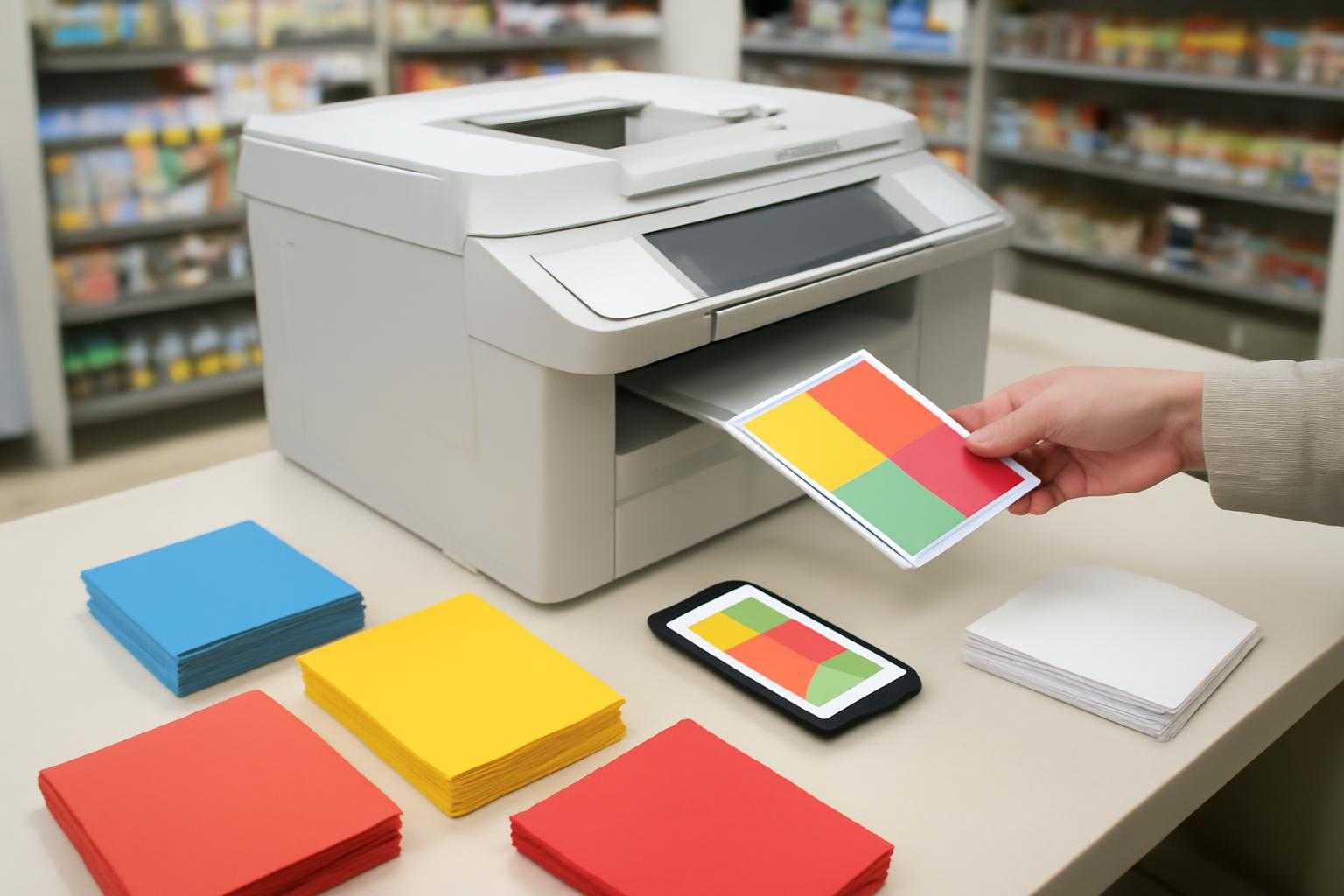
同人イベントに向けて、ポストカードを数枚だけ作りたい。そんなときに気になるのが「コンビニで印刷できるの?」という疑問ですよね。
結論からいうと、コンビニのマルチコピー機で同人ポストカードを印刷することは可能です。ただし、印刷できる用紙やサイズ、仕上がりには制限があるため、印刷所と同じ感覚で考えると少し戸惑うかもしれません。
この記事では、初心者の方に向けて、コンビニ印刷の向き不向き、データ作成のコツ、具体的な手順、失敗を避けるポイントまでまとめます。まずは少部数で試したい方に、ぴったりの方法ですよ。
同人ポストカードはコンビニで印刷できる?
少部数ならコンビニ印刷が便利
コンビニのマルチコピー機では、スマートフォンやUSBメモリなどに保存した画像・PDFを印刷できます。イラストを使った同人ポストカードも、対応するデータ形式に整えておけば出力可能です。
特に便利なのは、1枚から印刷できること。印刷所では最低ロットや納期が気になる場合もありますが、コンビニなら「とりあえず2枚だけ」「サンプルを1枚確認したい」といった使い方ができます。
コンビニ印刷の仕上がりと制限
一方で、コンビニのコピー機は、同人グッズ専用の印刷機ではありません。印刷できる用紙や色、サイズには機種ごとの違いがあり、店舗によって設置機種も異なります。
一般的なはがきサイズは100mm×148mmですが、機械によっては備え付けのはがき用紙を使う形になります。持ち込んだ紙を自由にセットできるとは限らず、紙詰まりの原因にもなるため、自己判断で好きな用紙を入れるのは避けましょう。
フチなし印刷は基本的に難しい
コンビニのはがき印刷では、用紙の周囲に白いフチが残ることがあります。全面にイラストを広げたい場合、印刷所のようなフチなし仕上げや断裁は期待しにくいんです。
そのため、最初から周囲に余白を生かしたデザインにしておくのがおすすめです。キャラクターやロゴを端まで寄せすぎなければ、多少のズレがあっても自然に見えますよ。
コンビニ向きの同人ポストカードとは?
コンビニ印刷に向いているケース
コンビニ印刷に向いているのは、少部数で、スピードを重視したいケースです。イベント直前に見本を作りたい、通販のおまけを数枚だけ用意したい、といった場面ではかなり助かります。
また、印刷結果を自分の目で確認してから増刷できるのもメリット。色味や文字の大きさを確かめながら、必要な枚数だけ追加できるので、初めてグッズを作る方にも始めやすい方法です。
印刷所を選んだほうがよいケース
反対に、数十枚から大量に配布する場合や、紙質・発色・加工にこだわる場合は、印刷所のほうが向いています。光沢紙、厚紙、ホログラム、PP加工、角丸加工などを選べるサービスもあります。
コンビニでは、同じデータでも画面で見た色と印刷物の色が変わることがあります。特に淡い色や暗い紫、鮮やかな青は印象が変わりやすいので、作品の雰囲気を大切にしたいなら、試し刷りを用意している印刷サービスも検討しましょう。
データはRGBで作るのが基本
コンビニのプリントサービスで画像を出力する場合、JPEGやPNGなどのRGBデータが扱いやすい傾向にあります。印刷所向けのCMYKデータや特殊なカラープロファイルは、サービスによって対応状況が異なるため注意が必要です。
イラストソフトから書き出すときは、まず利用するコンビニのサービス案内を確認してください。保存形式はJPEGまたはPDFが無難ですが、透過PNGやレイヤー付きデータはそのまま印刷できないことがあります。
コンビニで同人ポストカードを印刷する手順
1. ポストカードのデータを作成する
まずは、はがきサイズに合わせてデザインを作ります。縦向きなら100mm×148mm、横向きなら148mm×100mmを基準にし、周囲には余白を残しておきましょう。
端まで背景色を敷きたい場合でも、文字や顔など重要な要素は端から少し離します。コピー機では数ミリ程度の位置ズレが起こる場合があるため、端に細い枠線を置くデザインは特にズレが目立ちやすいですよ。
2. スマホやUSBメモリに保存する
完成したデータを、スマートフォンやUSBメモリなどに保存します。スマホから送る場合は、各コンビニが提供しているネットプリントや文書プリントのサービスを使う方法が一般的です。
ファイル名は「postcard_front.jpg」のように、内容がわかる名前にしておくと安心です。似たデータを複数登録するときは、解像度や向きが違うものを混ぜないようにしましょう。
3. マルチコピー機で印刷する
店頭のマルチコピー機で、写真プリントや普通紙プリントなどのメニューから、はがきに対応した項目を選びます。サービスによって画面表示や操作順は異なるため、案内に従ってデータ、カラー、部数を指定してください。
料金は店舗やサービス、カラー・白黒によって異なります。カラー印刷は1枚数十円程度が目安になることもありますが、変更される場合があるため、最終的には機械の画面で確認しましょう。
失敗しないためのデータ作成と印刷のコツ
文字は小さくしすぎない
ポストカードはサイズが小さいため、画面上では読めた文字が、印刷すると想像以上に小さく見えることがあります。サークル名、SNSアカウント、注意書きなどは、実際のカードサイズで読めるか確認しておきましょう。
細い線や細かな模様も、コピー機では少しぼやけることがあります。背景と文字の色に十分な差をつけるだけで、読みやすさはかなり変わりますよ。
画像の解像度と余白を確認する
低解像度の画像を無理に引き伸ばすと、輪郭がぼやけたり、線がギザギザに見えたりします。作成時点で、はがきサイズに合う十分な解像度の画像を用意することが大切です。
ただし、解像度を上げれば必ず高画質になるわけではありません。元画像が小さい場合は、最初から大きめのキャンバスで描く、または画像編集ソフトでサイズを確認してから書き出すと失敗しにくいです。
必ず1枚試し刷りをする
いきなり必要枚数を全部印刷するのではなく、まず1枚だけ出力しましょう。色味、上下の向き、余白、文字の見え方を確認してから追加するのが安全です。
「思ったより暗い」「白フチが想定より広い」「裏表の向きが違った」。こうしたミスは、画面だけでは気づきにくいものです。試し刷りは少し手間ですが、作り直しを防ぐ一番確実な方法ですよ。
コンビニ印刷でよくある質問
Q1. 自分で用意した紙に印刷できますか?
店舗やコピー機によって対応が異なりますが、基本的には備え付けの用紙を使うと考えておくのが安心です。持ち込み用紙に対応していない機械へ無理にセットすると、紙詰まりや故障につながるおそれがあります。
特殊紙や厚い同人向けカードに印刷したい場合は、持ち込み用紙に対応した印刷店や、同人誌・グッズ専門の印刷サービスを選びましょう。
Q2. 宛名面にも印刷できますか?
コンビニのマルチコピー機で対応できるのは、基本的にイラストなどを載せる文面側です。郵便はがきとして使う宛名面への印刷や、郵便番号枠のような仕様については、機種やサービスによる制限があります。
同人イベントで配布する観賞用カードなら問題になりにくいですが、実際に郵送する場合は、郵便料金や宛名面の扱いを別途確認してください。
Q3. コンビニと印刷所はどちらがおすすめですか?
数枚をすぐ作りたいならコンビニ、仕上がりや用紙にこだわるなら印刷所がおすすめです。どちらが優れているというより、部数と目的で選ぶものだと思います。
初めてなら、コンビニで試し刷りをしてデザインを確認し、配布用は印刷所に依頼する方法もあります。まず小さく試すことで、完成イメージとのズレを減らせますよ。
コンビニでの同人ポストカード印刷は、少部数を早く用意したいときに便利な方法です。データをRGBの画像や対応形式で保存し、余白を確保して、必ず1枚試し刷りをしましょう。
一方で、フチなし印刷、特殊紙、加工、大量印刷には不向きです。2026年現在も店舗や機種によって仕様が異なるため、利用前に公式案内を確認し、目的に合った方法を選んでください。