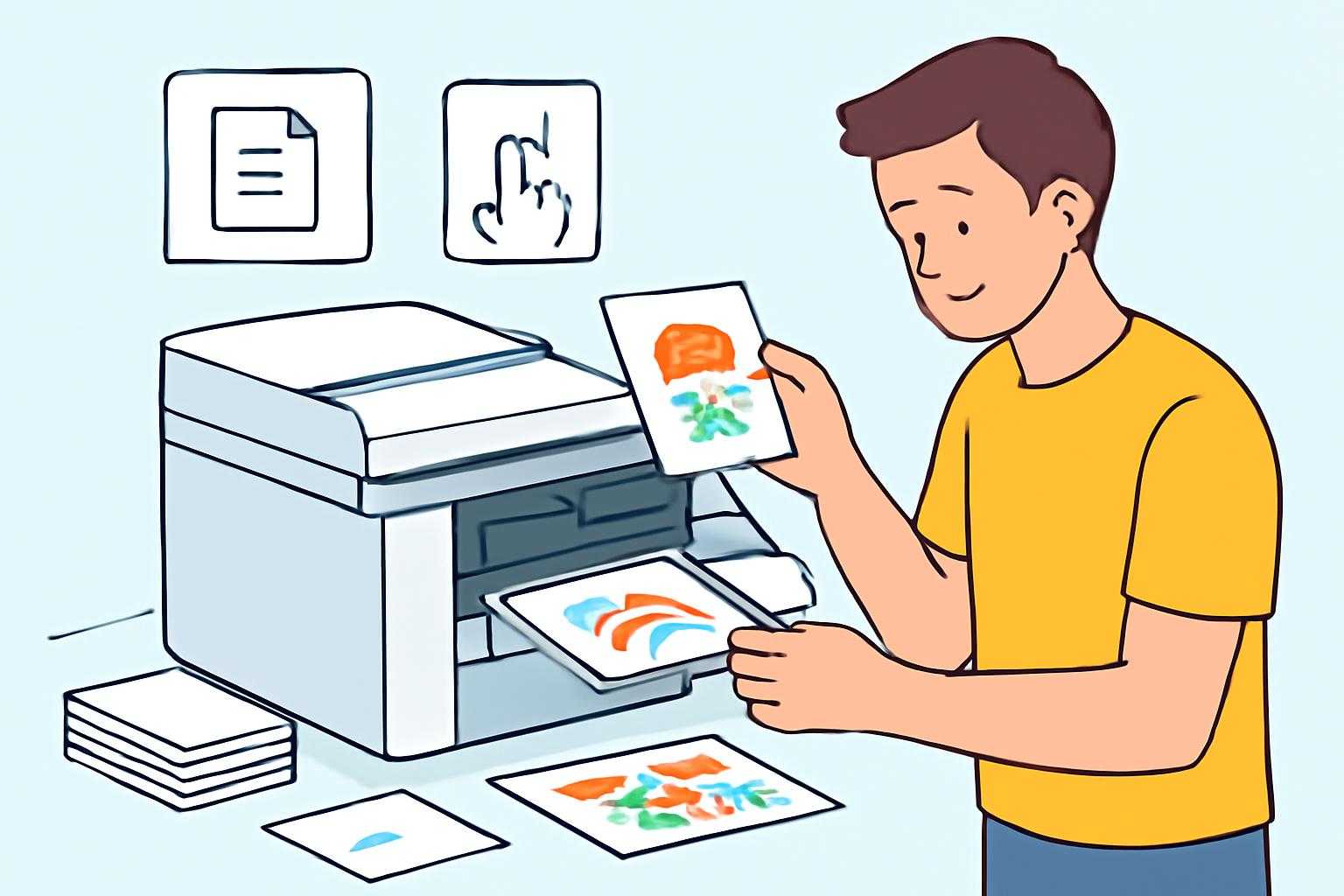
描いたイラストをポストカードにしてみたい。でも、印刷会社に頼むほどではないし、家にプリンターもない。そんなときに気になるのが、コンビニのマルチコピー機ですよね。
実は、コンビニでもイラストをはがきサイズに印刷できます。ただし、「どの用紙に印刷するか」「持ち込みはがきが使えるか」「フチなしにできるか」で、仕上がりも手順も変わるんです。
この記事では、初心者の方に向けて、イラストをポストカード印刷する方法をわかりやすく紹介します。せっかくの作品を無駄にしないための注意点も、先に確認しておきましょう。
コンビニでイラストをポストカード印刷できる?
はがきサイズの印刷は可能
コンビニのマルチコピー機には、写真プリントや普通紙プリントだけでなく、はがき用紙に印刷できる機種があります。イラストの画像データをスマートフォンやUSBメモリから送れば、ポストカードに近い形で出力できるわけです。
ただし、すべての店舗や機種が同じサービスに対応しているとは限りません。店舗へ行く前に、利用するコンビニの公式サイトやプリントアプリで「はがきプリント」に対応しているか確認しておくと安心ですよ。
「ポストカード」と「はがきプリント」は少し違う
ここで覚えておきたいのが、ポストカードという言葉の幅です。コンビニで用意されている専用のはがき用紙に印刷する方法もあれば、L判などの写真用紙に印刷して、あとから飾る方法もあります。
郵便で送る正式なはがきとして使いたいなら、郵便番号欄や宛名面の有無、紙の種類を考えなければなりません。イラストを飾るだけなら写真プリントでも十分ですが、用途によって選ぶ用紙が変わるんです。
コンビニ印刷のメリットと限界
コンビニ印刷の魅力は、少ない枚数をすぐ作れること。自宅でデータを準備しておけば、必要な分だけ印刷でき、試し刷りにも向いています。料金も比較的手頃なので、初めてのポストカード作りには使いやすい方法です。
一方で、印刷会社のような高級紙や本格的なフチなし印刷、細かな色調整は苦手です。原画とまったく同じ色になるとは限らないため、作品販売用などで品質を重視する場合は、専門の印刷サービスと比べて検討しましょう。
イラスト印刷に向いている方法と用紙の選び方
はがき用紙に直接印刷する方法
最もポストカードらしく仕上がるのは、マルチコピー機の「はがきプリント」を使う方法です。備え付けの私製はがきに印刷できる機種なら、印刷後すぐにカードとして扱えます。
ただし、対応用紙やサイズは機種ごとに異なります。一般的なはがきサイズは100mm×148mmですが、画面に表示される用紙の種類を確認し、イラストの比率も合わせておきましょう。
写真用紙や普通紙に印刷する方法
写真プリントのL判は、イラストをきれいに見せたいときの候補です。光沢のある紙なので色が鮮やかに出やすく、部屋に飾る小さなアートカードとして楽しめます。
ただ、L判は一般的な郵便はがきより少し小さいサイズです。郵送用のポストカードとして使うなら、サイズが目的に合うか確認してください。普通紙への印刷は落ち着いた質感になりますが、紙が薄く感じられることもあります。
持ち込みはがきは慎重に
自分で購入したはがきをマルチコピー機に入れたい、と思う方も多いですよね。対応している機種では、通常はがきやインクジェット紙などを持ち込める場合がありますが、すべてのはがきが使えるわけではありません。
厚手の画用紙、手作りの紙、反りのある用紙などは、故障や紙詰まりの原因になるおそれがあります。持ち込み可能と案内されている種類だけを使い、迷ったときは備え付け用紙を選ぶのが安全です。
初心者でも迷わないコンビニ印刷の手順
1. イラストデータを整える
まずはイラストをJPEGやPNGなど、利用するプリントサービスが対応している形式で保存します。画像の向きは縦か横かを決め、はがきの比率に近いキャンバスで作っておくと、端が切れにくくなります。
文字や重要なイラストを、用紙の端ぎりぎりに置かないことも大切です。フチあり印刷では周囲に余白が出ることがあり、端の部分が印刷範囲から外れる場合もあります。
2. アプリやUSBメモリでデータを送る
スマートフォンから印刷するなら、各コンビニの専用アプリやネットプリントサービスを利用します。アプリに画像を登録し、予約番号や二次元コードを発行しておくと、店頭での操作がスムーズです。
USBメモリを使う場合は、対応するファイル形式と保存場所を確認しておきましょう。ファイル名を短くしておくと、店頭の画面で見つけやすいですよ。大切なデータは、スマートフォンとクラウドなど2か所に保存しておくと安心です。
3. 店頭で用紙とカラーを選ぶ
マルチコピー機の画面で「はがきプリント」や「写真プリント」など、目的に合うメニューを選びます。次にカラー設定、用紙サイズ、画像データを指定し、プレビューで向きや余白を確認してください。
いきなり大量に印刷するより、まず1枚だけ試すのがおすすめです。色味やトリミングに問題がなければ、必要な枚数を追加しましょう。支払い方法や料金は店舗・サービスによって異なるため、画面表示を最後まで確認します。
失敗しないために知っておきたい注意点
色味は画面と同じにならない
スマートフォンの画面は光で発色しますが、印刷物は紙に色をのせて表現します。そのため、画面で鮮やかに見えた色が、印刷すると少し暗くなったり、淡い黄色や肌色が弱く見えたりすることがあります。
特に薄い色や淡いグラデーションは、印刷機によって差が出やすい部分です。重要な作品なら、明るさを少し調整したデータで試し刷りをし、納得できる仕上がりを探してみてください。
フチなし印刷とは限らない
はがき用紙への印刷では、周囲に数ミリ程度の余白が出ることがあります。全面にイラストを広げたい場合は、フチなしに対応しているかを事前に確認しましょう。
フチが出る前提で、背景を少し広めに作る方法もあります。反対に、白い余白をデザインの一部にすると、コンビニ印刷らしい制限を気にせず整った見た目にできますよ。
郵送するなら宛名面を確認する
イラスト面を印刷できても、そのまま郵便はがきとして送れるとは限りません。私製はがきを使う場合は、宛名を書く面に郵便番号欄や「郵便はがき」などの表示が必要になることがあります。
また、印刷面のインクが乾きにくい紙もあるため、重ねる前にしっかり乾かしてください。販売や大量配布を考えている場合は、郵便で使える仕様か、印刷サービスの規約も確認しておくとトラブルを避けられます。
イラストのポストカード印刷でよくある質問
Q1. スマホのイラストをそのまま印刷できますか?
対応形式の画像であれば、スマートフォンから印刷できることが多いです。専用アプリやネットプリントサービスに画像を登録し、店頭のマルチコピー機で呼び出して印刷します。
ただし、画像の縦横比が用紙と合わないと、上下左右が切れたり、余白が大きくなったりします。登録前にプレビューを確認し、必要なら画像編集アプリでサイズや配置を調整しましょう。
Q2. 自分で用意したポストカードに印刷できますか?
コンビニやマルチコピー機によっては、対応した郵便はがきを持ち込めます。ただし、画用紙や厚紙、特殊加工されたカードは対応外の可能性が高いです。
持ち込み可否は店舗ごとに確認し、機械の投入口に無理に入れないでください。初めてなら、機械に備え付けられたはがき用紙を使うほうが失敗しにくいでしょう。
Q3. きれいな発色にするコツはありますか?
画面上で少し明るめに調整し、淡すぎる色を避けると印刷後の見え方が安定しやすくなります。細い線や小さな文字も、印刷すると見えにくくなるため、少し太め・大きめに作るのがポイントです。
とはいえ、機種による色の違いは完全にはなくせません。最初から完璧を目指すより、1枚試してから明るさや色を直す。この流れが、結局いちばん効率的なんです。
イラストをポストカード印刷するなら、コンビニは「少量を手軽に試したい」という方にぴったりです。はがきプリント、写真プリント、普通紙プリントから用途に合う方法を選べば、専門的な知識がなくても作品を形にできます。
一方で、用紙の対応状況や余白、色味は店舗や機種によって変わります。まずはデータを整えて1枚試し、仕上がりを見てから本番の枚数を印刷する。これだけで、失敗の多くは防げますよ。
お気に入りのイラストを、カードとして手元に残してみませんか。飾る、贈る、郵送するなど、目的に合わせて印刷方法を選んでみてください。