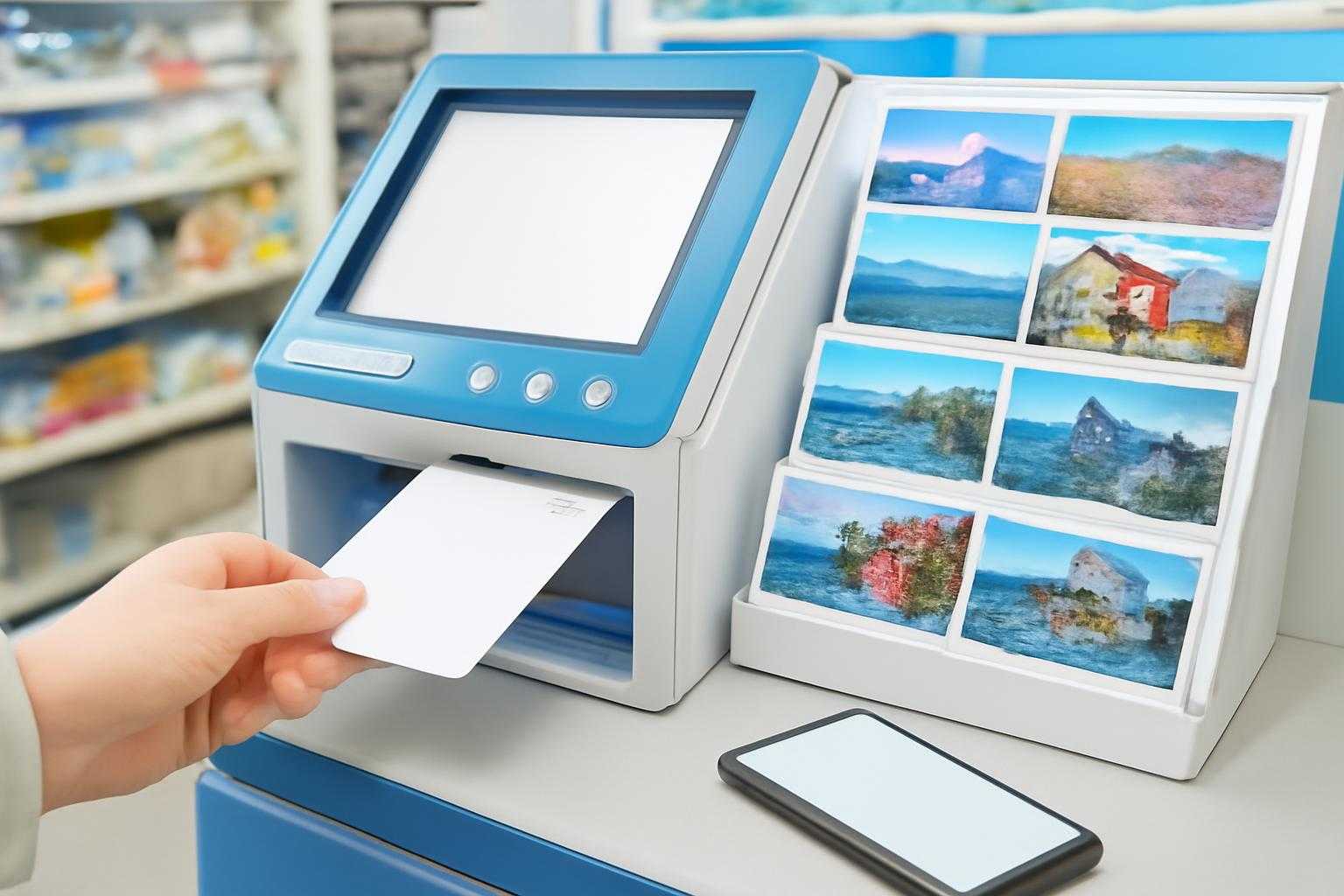
ローソンでポストカードを印刷したいけれど、「普通の写真プリントと何が違うの?」「用紙は持ち込めるの?」と迷っていませんか。実は、マルチコピー機とスマートフォンがあれば、オリジナルのポストカード作りはかなり簡単なんです。
料金や対応サイズを先に知っておけば、店頭で慌てることもありません。この記事では、ローソンのポストカード印刷について、ネットプリントの使い方から失敗しないデータ作成のコツまで、順番にわかりやすくご紹介します。
ローソンのポストカード印刷で知っておきたい基礎知識
専用のはがき用紙に印刷するサービス
ローソンのマルチコピー機では、写真やイラストなどのデータを、備え付けのはがき用紙へ印刷できます。自分で郵便はがきを持ち込むというより、店内に用意された私製はがきを使う形が基本です。
そのため、印刷後にそのまま郵送したい場合は、宛名や切手の扱いを確認しておきましょう。一般的な郵便はがきとは仕様が異なることがあるため、プレゼント用のカードやメッセージカードとして使うと安心ですよ。
仕上がりのサイズは通常のはがきサイズ
印刷できる大きさは、一般的なポストカードと同じ100mm×148mmのはがきサイズです。スマートフォンで作った画像も、この比率に合わせておくと、デザインが大きく切れたり余白が目立ったりしにくくなります。
ただし、機種や店舗によって画面表示、対応メニュー、用紙の在庫が異なる場合があります。店頭で「はがきプリント」の項目が見当たらないときは、無理に進めず、別の店舗や対応機種を確認するのがおすすめです。
普通紙プリントとは料金も仕上がりも違う
普通紙に印刷する文書プリントと、はがき用紙に印刷するポストカードプリントは別のサービスです。A4用紙に画像を印刷して自分で切る方法もありますが、手軽さを考えると専用のはがきプリントが向いています。
「ポストカードらしい厚みや形で仕上げたい」という場合は、メニュー選択を間違えないことが大切です。用紙の種類を確認してから、カラーか白黒かを選びましょう。
ローソンのポストカード印刷の料金・サイズ・対応データ
料金はカラー1枚70円、白黒1枚30円
ローソンのはがきプリントは、フルカラーが1枚70円、白黒が1枚30円です。たとえばカラーで10枚印刷するなら700円なので、自宅のプリンターを使うより手軽なケースもありますよね。
同じデザインを複数枚印刷する場合は、印刷部数を店頭で指定できます。ただし、最初から大量に出力するのではなく、まず1枚だけ試し刷りするのがおすすめです。色味や位置を確認してから追加すれば、無駄な出費を防げます。
画像だけでなくPDFなどにも対応
ネットワークプリントを使う場合、JPEGやPNGの画像に加えて、PDF、Word、Excel、PowerPointなどを登録できることがあります。
ポストカードのデザインを画像で作るならJPEGまたはPNG、文字の位置を崩したくないならPDFが使いやすいでしょう。
ファイルサイズや登録できる数には上限があります。高画質の画像を何枚も送ると登録できない場合があるため、不要に大きなデータは圧縮しておくと安心です。登録画面に表示される対応形式と容量を、その都度確認してください。
印刷の向きと余白に注意
はがきサイズにぴったり合わせたつもりでも、端まで完全に印刷できるとは限りません。周囲に数mmの余白が出ることを想定し、文字やロゴは端から離して配置しておきましょう。
縦長のデザインを横向きで登録すると、回転したり、上下に余白が出たりすることがあります。データを保存する前に、完成イメージをスマートフォンで確認し、縦横の向きをそろえておくのがコツです。
ローソンでポストカードを印刷する具体的な手順
まずはネットワークプリントにデータを登録
スマートフォンから印刷するなら、ネットワークプリントのアプリやウェブサービスを利用します。会員登録後、印刷したい画像やPDFを選び、アップロードしてください。登録が完了すると、印刷用の番号やQRコードが表示されます。
サービスによっては、登録したデータに有効期限があります。せっかく作ったデザインでも、期限を過ぎると店頭で呼び出せません。登録後は番号と期限をメモし、できるだけ早めに印刷しましょう。
店頭のマルチコピー機でメニューを選ぶ
ローソンに着いたら、マルチコピー機の画面からネットワークプリントを選択します。表示された案内に従って、予約番号を入力するか、QRコードを読み取らせましょう。
データが表示されたら、用紙の種類ではがき、印刷方法ではカラーまたは白黒を選びます。部数や向きを確認し、料金を投入して印刷開始。画面の案内は機種によって少し違いますが、基本的にはこの流れです。
印刷後に仕上がりを確認する
印刷されたポストカードは、すぐにしまわず、まず表面を確認してください。画像がぼやけていないか、文字が切れていないか、色の濃さに問題がないかを見るだけでも、失敗に気づきやすくなります。
問題がなければ必要な枚数を追加印刷します。もし位置がずれていた場合は、店頭でデータを直すのではなく、元画像の比率や余白を調整して再登録するほうが確実です。
失敗しないためのデータ作成と印刷のコツ
最初からはがき比率でデザインする
ポストカードの比率は、横100:縦148です。正方形の画像やスマートフォン画面用の縦長画像をそのまま使うと、上下左右が大きく切り取られることがあります。
画像編集アプリで、最初に「はがき」「ポストカード」などのキャンバスを選びましょう。文字や顔、重要なイラストは端から少し内側へ配置するのがポイントです。背景だけを端まで広げると、余白が出ても違和感がありません。
色味と解像度は画面どおりにならないことも
スマートフォンの画面は明るく見えるため、印刷すると写真やイラストが少し暗く感じられることがあります。特に黒に近い色を多用したデザインは、細かな線や文字がつぶれやすいので注意しましょう。
小さすぎる画像を無理に引き伸ばすと、輪郭がぼやけます。できるだけ元データの大きな画像を使い、保存を繰り返して画質を落とさないようにしてください。文字中心のカードなら、画像よりPDFで保存する方法も向いています。
店舗へ行く前に番号と支払い方法を確認
店頭でスマートフォンの通信が不安定になると、QRコードや予約番号を表示できないことがあります。番号をスクリーンショットしておけば、通信環境に左右されにくくなりますよ。
また、必要な金額をあらかじめ確認し、後ろに人が並んでいても操作に焦らないよう、印刷部数を決めておきましょう。はじめてなら、空いている時間帯に1枚だけ試すのがいちばん確実です。
ローソンのポストカード印刷でよくある質問
Q1. 自分で用意した郵便はがきに印刷できますか?
ローソンのはがきプリントは、マルチコピー機に備え付けられた専用のはがき用紙を使うのが基本です。持ち込み用紙への印刷は、機械の故障や紙詰まりにつながるため、対応していないと考えておきましょう。
年賀はがきや郵便はがきに印刷したい場合は、対応状況が別になることがあります。店頭の案内や公式情報を確認し、自己判断で用紙をセットしないでください。
Q2. 写真をポストカードサイズに印刷することはできますか?
できます。写真データをネットワークプリントに登録し、はがきプリントを選べば、ポストカードサイズの用紙に印刷できます。
ただし、写真の縦横比によっては端が切れるため、事前にトリミングしておくのが安心です。人物の頭や建物の先端など、切れて困る部分は中央寄りに配置しておきましょう。
Q3. うまく印刷できないときはどうすればよいですか?
まず、登録したファイル形式、予約番号の期限、用紙の選択を確認してください。データが表示されない場合は、ファイルをJPEGやPDFに変換して、もう一度登録すると解決することがあります。
それでも印刷できない場合は、店舗のマルチコピー機に表示される案内や問い合わせ先を確認しましょう。店舗によって機種や対応メニューが異なるため、別のローソンで試す方法もあります。
ローソンのポストカード印刷は、専用のはがき用紙にカラー70円、白黒30円で印刷できる便利なサービスです。スマートフォンでデータを登録し、店頭のマルチコピー機から呼び出すだけなので、はじめてでも難しくありません。
成功のコツは、はがき比率でデザインすること、端に文字を置かないこと、そして最初に1枚だけ試し刷りすること。お気に入りの写真やイラストを、手軽にオリジナルカードへ仕上げてみてはいかがでしょうか。