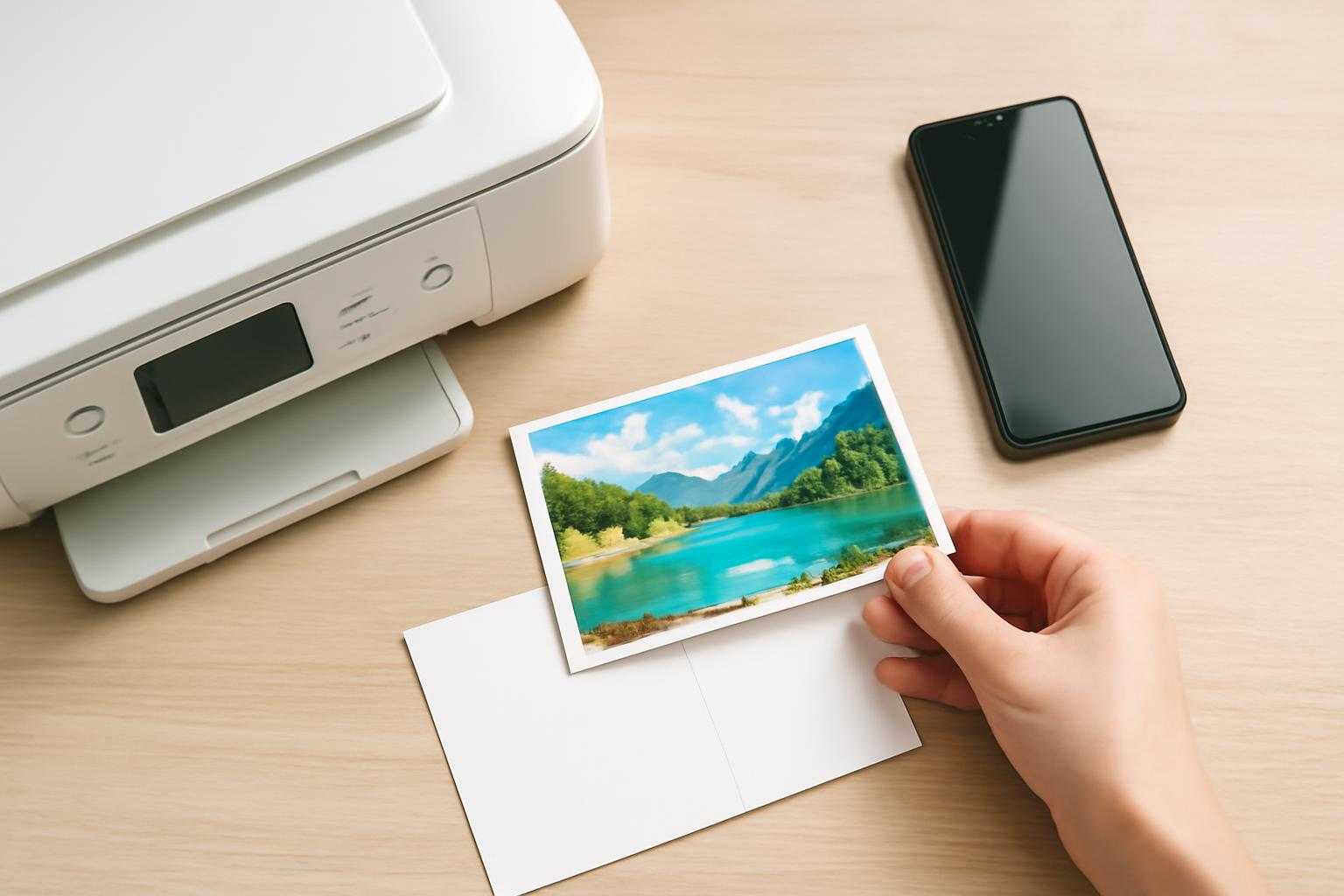
スマホで撮った写真を、ポストカードにして誰かへ送りたい。そう思っても、「自宅にプリンターがない」「一枚だけでは業者に頼みにくい」と感じることがありますよね。
実は、コンビニのマルチコピー機を使えば、写真をはがきサイズに印刷できます。旅先で撮った一枚をその日のうちに形にすることも可能なんです。今回は、コンビニで写真をポストカードにする方法と、仕上がりをきれいにするコツを紹介します。
写真をポストカードにする前に知っておきたい基礎知識
ポストカードの一般的なサイズ
日本の郵便はがきは、一般的に100mm×148mmのサイズです。コンビニの「はがきプリント」も、この大きさを基準にしています。
ただし、スマホ写真の縦横比は、はがきの比率とぴったり同じではありません。写真をそのまま配置すると、上下や左右が切れることがあるため、印刷前に仕上がりを確認しておきましょう。
はがきプリントはフチありになりやすい
コンビニのマルチコピー機に備え付けられた私製はがきへ印刷する場合、周囲に数mmほど白い余白ができるのが一般的です。全面に写真を広げる「フチなし印刷」には対応していないことが多いんです。
白フチがあると、写真に額縁のような落ち着きが出ます。反対に、端まで写真を入れたい場合は、テンプレートを使って普通紙に印刷する方法も候補になります。
店舗によって機械や仕上がりが違う
ファミリーマート、ローソン、ミニストップでは、似たタイプのマルチコピー機が設置されていることがあります。一方、セブン‐イレブンは異なるメーカーの機械が使われているため、画面表示や色味、対応する用紙が変わる場合があります。
同じ写真でも、少し明るく見えたり、黄色みが強く感じられたりすることも。大切な一枚は、まず少部数で試すのがおすすめですよ。
コンビニで使える写真ポストカードの作り方3パターン
備え付けのはがきに直接印刷する
もっとも手軽なのが、マルチコピー機の「はがきプリント」や「はがき印刷」を使う方法です。機械に用意された私製はがきを選び、スマホやUSBメモリから写真データを送信して印刷します。
用紙を自分で準備しなくてよいので、思い立ったときに作れるのが魅力です。宛名面は別に用意されているわけではないため、写真を印刷した裏面の空いた部分にメッセージや宛名を書きます。
持ち込んだ郵便はがきに印刷する
店舗や機種によっては、郵便局で購入した通常はがきや、インクジェット紙の郵便はがきを持ち込める場合があります。すでに切手が付いているはがきを使えるため、印刷後に別途はがきを用意する必要がありません。
ただし、すべての店舗や機種が持ち込みに対応しているとは限りません。紙詰まりや印刷面の指定にも注意が必要なので、画面の案内に従い、対応状況を店頭で確認してください。
普通紙に写真を配置してはがきサイズに仕上げる
写真をデザインアプリやテンプレートで100mm×148mmの画面に配置し、普通紙へ印刷する方法もあります。写真の周囲に文字やイラストを入れたり、複数の写真を並べたりできるのが特徴です。
フチなし風のレイアウトを作りやすい反面、印刷物そのものは郵便はがきではありません。郵送するなら、別のはがきに貼る、封筒に入れるなどの方法を考えましょう。見た目重視のカード作りに向いています。
スマホの写真をコンビニで印刷する手順
1. 写真を選んで印刷範囲を整える
まずは、ポストカードにしたい写真をスマホで選びます。人物や建物など、端にある大切なものが切れないよう、あらかじめトリミングしておくと安心です。
横長の写真を縦向きのはがきに使う場合は、回転や拡大縮小も行います。写真の端に文字を入れたいなら、白フチができることも考えて、中央寄りに余白を残しておきましょう。
2. コンビニのプリントアプリに登録する
スマホから送る場合は、利用するコンビニに対応したプリントアプリを使うのが基本です。アプリへ写真を登録し、予約番号やQRコードを発行しておきます。
セブン‐イレブンでは専用アプリからQRコードを表示し、コピー機にかざしてデータを送信する流れがあります。ローソン、ファミリーマート、ミニストップでも、専用アプリやネットワークプリントなど、サービスによって操作が異なります。
3. コピー機で用紙と写真を選ぶ
店頭のマルチコピー機で「プリント」などのメニューを選び、続いて「はがきプリント」または近い名称の項目をタップします。スマホ、QRコード、USBメモリなど、画面に表示された方法で写真データを読み込ませましょう。
印刷する写真、向き、部数を選び、プレビューで仕上がりを確認します。問題がなければ支払い方法を選択して、プリントを開始します。機械の前で慌てないよう、アプリの登録だけは先に済ませておくとスムーズです。
4. 印刷後に仕上がりを確認する
受け取ったら、写真の向きや切れ方、色味をすぐ確認してください。特に複数枚を印刷したときは、全部そろっているか、汚れや折れがないかも見ておきます。
思ったより暗い場合は、元写真を少し明るく補正して再印刷すると改善することがあります。コンビニの写真プリントは、画面で見た色と完全に同じになるとは限らないため、最初の一枚を試し刷りにするのが失敗を減らすコツです。
きれいな写真ポストカードに仕上げる失敗しないコツ
写真は明るさと余白を意識する
スマホ画面ではきれいに見えても、印刷すると暗く感じる写真があります。室内や夕方に撮った写真は、明るさを少し上げておくと、印刷後も見やすくなります。
ただし、明るくしすぎると空の色や白い服の細部が消えることもあります。補正は少しずつ。加工前の写真を残しておけば、比較しながら調整できますよ。
縦横比の違いで大切な部分を切らない
はがきは縦長ですが、スマホ写真には横長や正方形も多くあります。自動調整に任せると、人物の頭や風景の端が切れてしまうことがあるんです。
写真編集アプリで先にはがき比率に近づけるか、コピー機のプレビュー画面で拡大率を調整しましょう。端まで写したい写真は、あえて白フチを広めに取ると、無理なトリミングを避けられます。
文字や宛名は安全な位置に置く
写真の上にメッセージを入れるなら、背景とのコントラストを確認します。明るい空に白文字を置くと読みにくくなるため、半透明の帯や影を加えると見やすくなります。
宛名や住所を書く場合は、写真の重要な部分と重ならない場所を確保しておきましょう。郵送するなら、郵便番号や宛名が読み取れる大きさで、必要な情報を整理して書くことも大切です。
用紙の種類と郵送方法を確認する
写真用のはがき、私製はがき、普通紙では、厚みや質感がそれぞれ違います。印刷面を強くこするとインクがにじむこともあるため、印刷直後は少し乾かしてから重ねると安心です。
また、私製はがきを郵送する場合は、切手が必要になることがあります。印刷したからそのまま投函できるとは限らないので、使った用紙が郵便はがきとして扱えるかを確認しておきましょう。
写真をポストカードにする方法でよくある質問
Q1. どのコンビニがおすすめですか?
一概にひとつへ決めるより、近さと対応機能で選ぶのがおすすめです。セブン‐イレブンはQRコードを使ったデータ送信や、機種によっては持ち込みはがきへの印刷に対応しています。
ファミリーマート、ローソン、ミニストップも、はがきプリントに対応した機械が設置されている場合があります。ただし、店舗ごとに機種やサービスが異なるため、出かける前に公式の対応情報を確認してください。
Q2. 写真をフチなしで印刷できますか?
備え付けのはがきへ直接印刷する方法では、周囲に白い余白ができることが多く、完全なフチなしは難しい場合があります。機械の設定画面に「フチなし」が表示されなければ、対応していないと考えたほうがよいでしょう。
端まで写真を入れたいなら、アプリや画像編集ソフトでポストカード用のデザインを作り、普通紙などへ印刷する方法があります。郵送する場合は、カードの規格や切手の扱いも忘れずに確認しましょう。
Q3. スマホ以外からも印刷できますか?
対応しているマルチコピー機なら、USBメモリやmicroSDカードなどのメディアから印刷できることがあります。写真データは一般的なJPEG形式にしておくと扱いやすいでしょう。
ただし、メディアの種類やファイル形式に制限がある場合もあります。心配なときは、スマホのプリントアプリを使うほうが簡単です。大切な写真は、元データを別の場所にも保存してから持ち込みましょう。
写真をポストカードにする方法まとめ
写真をポストカードにするなら、コンビニのマルチコピー機が手軽です。備え付けのはがきへ直接印刷する方法、郵便はがきを持ち込む方法、テンプレートでデザインして普通紙へ印刷する方法があります。
ポイントは、写真の縦横比と印刷範囲を先に確認すること。そして、店舗や機種によって用紙や仕上がりが違うため、最初は一枚だけ試すことです。
スマホに眠っている旅の写真や家族の思い出も、紙にすると少し特別に見えるもの。まずはお気に入りの一枚から、気軽にポストカード作りを始めてみてはいかがでしょうか。