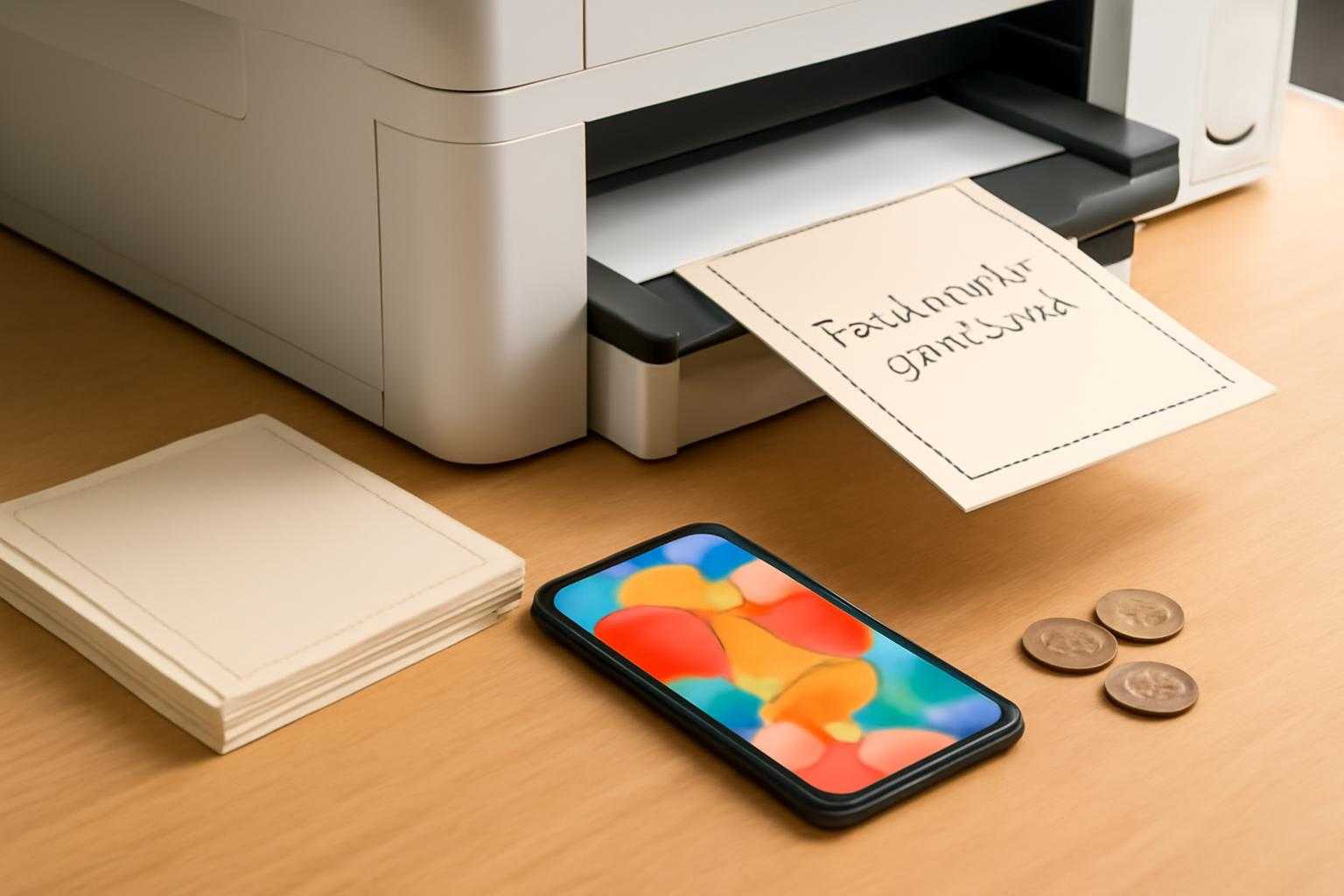
ポストカードを数枚だけ作りたいとき、印刷会社に頼むほどではないけれど、自宅のプリンターでは用紙やインクの準備が少し面倒。そんな場面で便利なのが、コンビニのマルチコピー機なんです。
スマホやUSBメモリにデータを入れておけば、思い立った日に印刷できます。料金も比較的わかりやすく、白黒なら1枚20円、カラーなら1枚60円が目安ですよ。
ただし、ポストカードのサイズ設定や余白、使える用紙には注意点があります。この記事では、失敗しないデータの作り方から、コンビニでの操作手順、料金、よくある疑問までまとめてご紹介します。
コンビニでポストカードを自作する前の基礎知識
ポストカードの一般的なサイズ
日本で使われる通常の郵便はがきは、縦148mm×横100mmです。自作デザインを作るときも、この「はがきサイズ」を基準にすると、仕上がりをイメージしやすくなります。
ただ、コンビニのコピー機で印刷したからといって、必ず郵便はがきとして使えるわけではありません。印刷物として配るだけなら問題ありませんが、郵送する場合は、用紙の種類や宛名面の条件も確認しておきましょう。
はがきプリントと普通紙プリントの違い
マルチコピー機には、はがき用紙へ直接印刷する「はがきプリント」と、普通紙に印刷して後から加工する方法があります。前者ならポストカードらしい厚みを出しやすく、後者なら大きな用紙に複数面付けすることも可能です。
ただし、店舗によって対応するプリントメニューや用紙が異なります。特にファミリーマート、ローソン、ミニストップでは、はがきプリントに対応していない機械が置かれている場合もあるため、店頭で確認すると安心です。
ふちなし印刷はできる?
コンビニのはがきプリントでは、周囲に数ミリ程度の余白が入ることがあります。一般的に、家庭用プリンターのような完全なふちなし印刷には対応していません。
写真やイラストを端まで広げたい場合は、最初から余白を含めたデザインにしておくのがコツです。無理に端まで配置すると、文字や絵柄が切れてしまうかもしれません。
失敗しないポストカードデータの作り方
デザインソフトは身近なものでOK
ポストカードのデータ作成には、画像編集ソフトだけでなく、WordやPowerPointなども使えます。スマホのデザインアプリで作った画像をJPEGやPNGで保存し、それを印刷する方法も手軽ですね。
大切なのは、完成サイズをはがきサイズに合わせること。画像なら縦148mm×横100mmの比率で作成し、縦横比がずれないように保存しましょう。用紙の向きも、縦型か横型かを先に決めておくと操作時に迷いません。
解像度と文字の見やすさ
画像が小さすぎると、印刷したときにぼやけたり、輪郭が荒れたりします。はがきサイズで写真やイラストをきれいに見せたいなら、できるだけ大きめの画像を使うのがおすすめです。
また、デザイン画面では読めた小さな文字が、実際のカードでは見づらくなることもあります。文章は少し大きめに、背景とのコントラストもしっかりつけてください。QRコードを載せる場合は、印刷後にスマホで読み取れるか試すと安心ですよ。
対応ファイル形式と保存方法
対応形式は機種やサービスによって異なりますが、JPEG、PNG、TIFF、BMPのほか、PDFに対応している機械もあります。文書データならPDFに変換しておくと、文字の位置やレイアウトが変わりにくいでしょう。
保存先はスマホ、USBメモリ、SDカードなどです。スマホから送る場合は、各コンビニのプリントアプリやネットプリントを使います。ファイル名は「postcard_front」のようにしておくと、複数のデータから選ぶときも見つけやすくなります。
コンビニでポストカードを印刷する手順
1. 事前にデータと店舗を確認する
まずはデザインデータをスマホやUSBメモリに保存します。そのうえで、利用する店舗のマルチコピー機が、はがきプリントに対応しているか確認しましょう。せっかくデータを作っても、機械が非対応だとその場で印刷できません。
スマホを使うなら、アプリへのデータ登録や会員登録が必要な場合があります。店頭で慌てないよう、自宅でファイルを選び、必要なら予約番号やQRコードを準備しておくのがスムーズです。
2. コピー機でプリントメニューを選ぶ
マルチコピー機の画面で「プリント」や「はがきプリント」を選択し、スマホ、USBメモリなどデータの読み込み方法を指定します。画面の案内に従ってファイルを選び、カラーか白黒か、縦向きか横向きかを設定してください。
プレビュー画面では、文字が切れていないか、画像が横に伸びていないか、余白の位置がおかしくないかを確認します。ここを飛ばさないことが、いちばんの失敗防止策なんです。
3. 支払いをして印刷する
部数と料金を確認し、支払い方法を選んで「プリントスタート」を押します。印刷が終わったら、用紙の向きや色味をその場で確認しましょう。複数枚印刷する場合も、最初は1枚だけ試すと無駄がありません。
店舗によっては備え付けの私製はがきを使う方式のほか、日本郵便の通常はがきやインクジェット紙の持ち込みに対応している場合があります。ただし、持ち込める用紙は機種ごとに違うため、厚紙や手作りの紙を勝手に入れるのは避けてください。
料金・サイズ・仕上がりで気をつけたいこと
印刷料金の目安
はがきプリントの料金は、白黒が1枚20円、カラーが1枚60円ほどです。店舗や機種、メニュー変更によって異なる可能性があるため、最終的にはコピー機の画面に表示される金額を確認してください。
たとえばカラーを5枚印刷するなら、目安は300円です。少部数なら印刷会社への送料もかからず、必要な枚数だけその場で作れるのが魅力ですね。一方、大量印刷では1枚あたりの単価や仕上がりを比較したほうがよいでしょう。
サイズ設定と余白の注意点
データをはがきサイズで作っていても、コピー機側で「用紙に合わせる」設定になっていると、拡大縮小されることがあります。文字の位置を正確に出したいなら、プレビューで上下左右の余白を必ず見てください。
全面に写真を配置するデザインは、余白が入ることで印象が変わります。最初から白いふちをデザインの一部にする、またはイラストを中央に寄せると、多少の余白が出ても自然に見えます。
きれいに仕上げるためのコツ
写真は画面上より少し暗く印刷されることがあります。明るさや色を調整できるなら、やや明るめに仕上げておくと印刷後に沈みにくいでしょう。
印刷直後はインクがこすれやすい場合もあります。すぐに重ねず、少し乾かしてから袋に入れてください。郵送するなら、印刷面がこすれないよう透明袋や封筒を使うと、相手に届くまできれいな状態を保ちやすくなります。
ポストカードのコンビニ印刷でよくある質問
Q1. 手描きのイラストも印刷できますか?
はい、手描きのイラストをスマホで撮影したりスキャンしたりして、画像データにすれば印刷できます。影や紙のゆがみが写り込むと仕上がりに影響するため、できるだけ明るい場所で正面から撮影しましょう。
ただし、手描きの紙そのものをコピー機の給紙口へ入れて、はがき用紙として印刷するわけではありません。機械に対応していない用紙を入れると、故障や紙詰まりの原因になるため注意が必要です。
Q2. スマホだけで印刷できますか?
できます。コンビニ各社が用意しているプリントアプリやネットプリントを利用すれば、スマホからデータを送信できます。店舗へ行く前にファイルを登録しておけば、現地では予約番号の入力やQRコードの読み取りだけで進められる場合があります。
ただ、アプリによって対応するファイル形式や保存期間が異なります。初めて使うときは、公式アプリの案内を確認し、テスト用データで操作を試しておくと安心です。
Q3. コンビニで印刷したものを郵送できますか?
印刷物をポストカードとして送ること自体は可能ですが、郵便はがきとして扱えるかは用紙や宛名面によります。料金分の切手が必要になるケースもあるため、郵送前に郵便のルールを確認してください。
宛名を書く面には、差出人や郵便番号を配置するための余白も必要です。表面いっぱいにデザインを入れず、送ることまで考えてレイアウトしておくと、あとで困りません。
まとめ
ポストカードの自作印刷は、コンビニのマルチコピー機を使えば少ない枚数でも手軽に完成します。料金は白黒1枚20円、カラー1枚60円が目安で、スマホやUSBメモリからデータを送れるのも便利なところです。
成功のポイントは、はがきサイズでデータを作ること、余白が入る前提でデザインすること、そして印刷前のプレビューを確認すること。まずは1枚だけ試し刷りをして、色や文字の位置を確かめてみてください。
誕生日カードや旅行の思い出、イベント用の案内など、使い道はいろいろ。必要なときに必要な枚数だけ作れるコンビニ印刷を、気軽に活用してみてはいかがでしょうか。