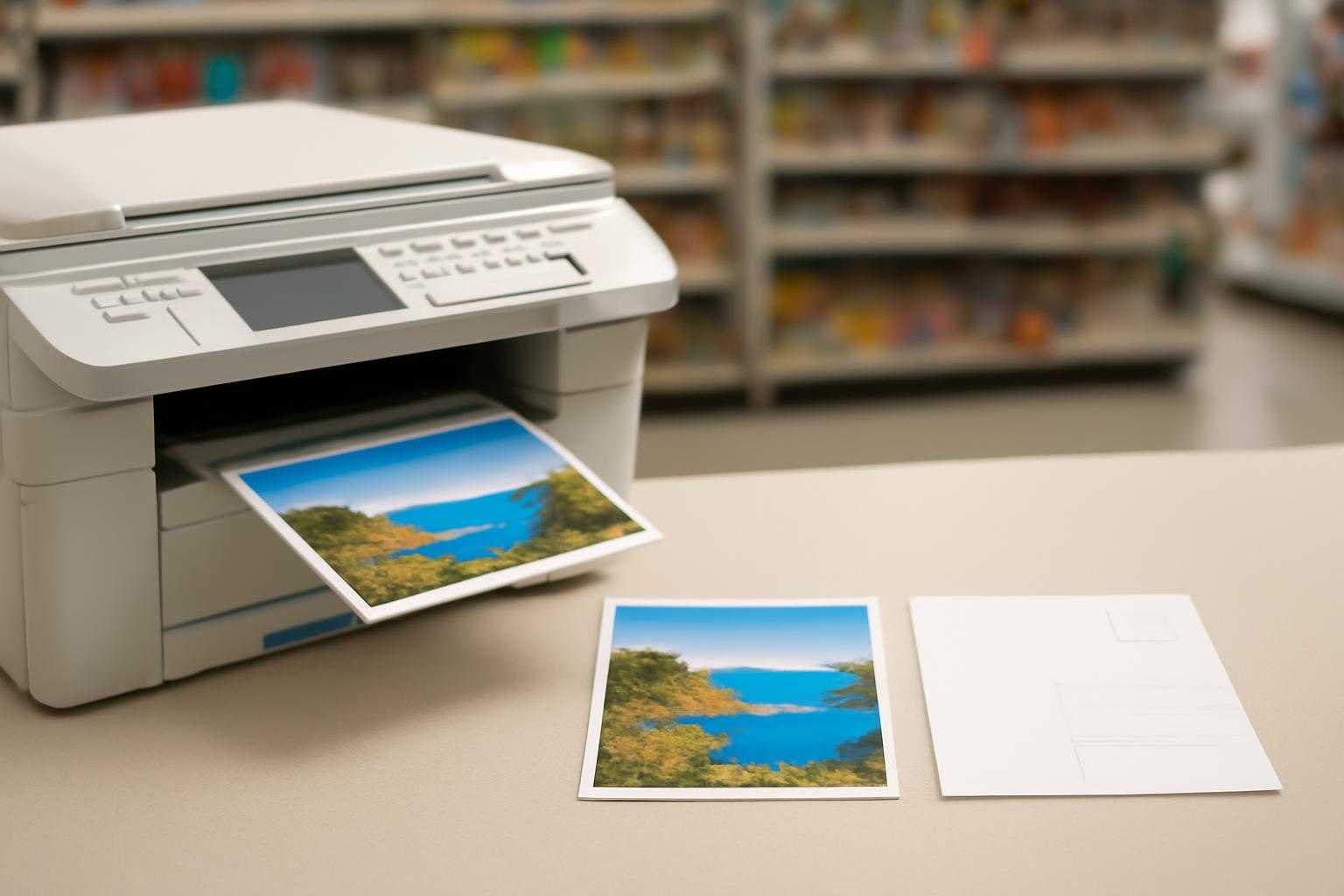
ポストカードを両面印刷したいけれど、「コンビニのコピー機でできるの?」と迷っていませんか。表に写真、裏にメッセージや宛名を入れたいとき、わざわざ印刷会社へ頼むほどではないケースもありますよね。
結論からいうと、コンビニでも両面印刷は可能です。ただし、コンビニのマルチコピー機で自動的に1枚へ両面印刷できる場合と、いったん片面を印刷してから裏返し、もう一度印刷する場合があるんです。
店舗や機種、使う用紙によって対応が変わるため、この記事では料金の目安から具体的な手順、失敗を防ぐコツまでまとめました。少量をすぐ作りたい方は、ぜひ参考にしてください。
ポストカードの両面印刷はコンビニでできる?
基本は「片面ずつ印刷」と考える
コンビニのマルチコピー機には、普通紙やはがき用紙へ印刷する機能があります。ただ、持ち込んだポストカードへ表と裏を自動で連続印刷する機能は、すべての店舗や機種に備わっているわけではありません。
そのため、オリジナルのポストカードを作る場合は、表面を印刷したあとに用紙をセットし直し、裏面を印刷する方法が現実的です。いわば手作業の両面印刷ですね。
自動両面印刷との違い
PDFなど複数ページのデータを、普通紙へ自動両面印刷できる機種もあります。この場合は「長辺とじ」「短辺とじ」を選べますが、ポストカードサイズの用紙や持ち込みはがきに、そのまま使えるとは限りません。
自動両面は、コピー機が対応用紙を内部へ送り、表裏を機械的に処理する仕組みです。一方、持ち込みのポストカードは給紙や厚みに制限があるため、対応状況を店舗で確認する必要があります。
向いているのは少量印刷
コンビニ印刷の魅力は、データさえあれば1枚から作れること。写真入りの案内状や、家族・友人へ渡す数枚のカードなら、十分きれいに仕上がるケースもあります。
ただし、レーザープリンター方式のため、写真の色合いや紙の質感は印刷通販に及びません。販売用や大量配布なら、最初から印刷通販を選んだほうが手間も費用も抑えやすいですよ。
対応店舗と料金の目安を比較
セブン-イレブンの特徴
セブン-イレブンでは、マルチコピー機を使ったはがきプリントや、ネットプリントに対応しています。店舗によっては持ち込んだはがきへ印刷できるため、手持ちのポストカードを使いたいときに候補になります。
スマートフォンのアプリやQRコード、USBメモリなどからデータを送れるのも便利なところ。ただし、持ち込み用紙の可否や印刷メニューは機種によって異なるため、出かける前に店舗へ確認しておくと安心です。
ファミリーマート・ローソンの特徴
ファミリーマートやローソンにも、写真・文書のプリントサービスがあります。スマートフォンから送信できるアプリや、ネットワーク経由のプリントに対応している店舗が多く、データの準備は比較的スムーズです。
一方、オリジナルのポストカードを持ち込んで両面印刷できるかどうかは、店舗とコピー機の仕様を確認しなければなりません。普通紙への両面印刷はできても、はがきへの直接印刷は対象外ということもあるんです。
料金は1面60円前後が目安
コンビニのカラー印刷は、はがきや写真プリントで1枚60円前後が目安です。両面を片面ずつ印刷する場合は、表面と裏面で2回分の料金がかかることがあります。
| 方法 | 費用の目安 | 向いているケース |
|---|---|---|
| コンビニ・片面印刷 | 1面60円前後 | 数枚をすぐ作りたい |
| コンビニ・両面を別々に印刷 | 120円前後/枚 | 持ち込み用紙を使いたい |
| 自宅プリンター | 用紙代+インク代 | 少量を何度も作る |
| 印刷通販 | 枚数や納期で変動 | 25枚以上をきれいに作る |
コンビニで両面印刷する具体的な手順
1. 表面と裏面のデータを用意する
まず、表面用と裏面用のデータを別々に作ります。画像ならJPEG、文書やレイアウトを崩したくない場合はPDFにしておくと、コンビニの機械で扱いやすいでしょう。
ポストカードの実寸に合わせ、一般的なはがきサイズなら100×148mmで作成します。端まで色を入れるデザインは、印刷時に白い余白が出たり、少し切れたりする可能性があるため、文字や顔は端から離して配置してください。
2. まずテスト用紙で向きを確認する
いきなり本番のポストカードを入れるのは、少し危険です。普通紙や不要なはがきに目印を書き、「表を上にして入れたら、どの面のどの向きに印刷されるか」を確認します。
コピー機は機種によって、印刷面を上向きにセットするものと、下向きにセットするものがあります。さらに、裏面を印刷するときは天地が逆になることがあるため、テストを1枚行うだけで失敗がぐっと減ります。
3. 表面、裏面の順で印刷する
印刷メニューから、はがきプリントや普通紙プリントなど、用紙に合った項目を選びます。持ち込みが可能な機種なら、画面の案内に従って専用の差し込み口へポストカードをセットし、表面を印刷します。
表面が終わったら、印刷物の向きと天地を確認して裏返します。裏面データを選んで再度印刷しますが、機械のクセで数ミリずれることもあるため、最初は1枚だけ仕上げてから残りを印刷するのがおすすめです。
両面印刷で失敗しないためのチェックポイント
用紙の厚さと種類を確認する
厚手のポストカードや光沢紙は、コピー機が対応していない場合があります。無理に差し込むと、紙詰まりや印刷不良の原因になるため、対応用紙の案内を必ず確認しましょう。
「ポストカードサイズの普通紙」と「郵便はがき」は、似ているようで別物です。前者はサイズだけがはがきで、郵送するには別途はがきとして使える仕様か確認が必要。後者は郵便料金を含む官製はがきや、郵送用の私製はがきです。
上下・表裏を間違えないコツ
裏面データは、表面と同じ向きで作ればよいとは限りません。片面ずつ手動で印刷する場合、用紙を裏返す動作によって天地が逆になるため、裏面のデザインを180度回転させる必要が出ることもあります。
まずは用紙の端に小さな印をつけて、テスト印刷してみてください。宛名や文章が逆さになっていないか、表面との位置が合っているかを確認してから本番へ進むのが確実です。
余白と色味を過信しない
コンビニのコピー機は文字をくっきり出すのが得意ですが、写真の発色や細かなグラデーションは、印刷会社の仕上がりと違って見えることがあります。画面上の色より暗く感じるケースもありますよ。
重要な写真やロゴを使うなら、事前に1枚テストしましょう。四辺いっぱいの写真にしたい場合は、フチなし印刷に対応しているかも確認が必要です。
よくある質問|ポストカードの両面印刷
Q1. コンビニならどこでも両面印刷できますか?
A. いいえ、店舗やマルチコピー機の機種によって異なります。普通紙の自動両面印刷に対応していても、持ち込みのポストカードへ両面印刷できるとは限りません。
特に、ファミリーマートやローソンで利用する場合は、用紙の持ち込み可否を事前に確認しましょう。確実性を重視するなら、店舗へ電話で「持ち込みのはがきに表裏を印刷できるか」と聞くのが早い方法です。
Q2. スマホの画像2枚を両面に印刷できますか?
A. 自動両面印刷の機能では、1つの複数ページPDFが必要になる場合があります。画像2枚を別々に登録できるかどうかは、利用するアプリや印刷メニューによって変わります。
対応していない場合は、表面の画像を印刷したあと、裏面の画像を選び直して片面ずつ印刷します。画像のファイル名に「表」「裏」と付けておくと、操作中の取り違えを防げますよ。
Q3. 大量に作るならコンビニが安いですか?
A. 数枚なら便利ですが、25枚以上になると印刷通販のほうが有利になりやすいです。コンビニは1面ごとに料金がかかるため、両面印刷を繰り返すと、枚数に比例して費用が増えていきます。
目安として、今日中に1~5枚ならコンビニ、10枚前後なら自宅プリンターも比較対象です。25枚以上で品質も求めるなら、納期に余裕を持って印刷通販を検討すると、仕上がりとコストのバランスを取りやすくなります。
ポストカードの両面印刷は、コンビニでも実現できます。ただし、最も大切なのは「店舗と機種が持ち込み用紙に対応しているか」を先に確認することです。
表裏のデータを用意し、不要な紙で向きを試し、まず1枚だけ本番印刷。この3ステップを守れば、急に必要になったときでも落ち着いて作れます。少量はコンビニ、まとまった枚数は印刷通販という使い分けも、ぜひ覚えておいてください。