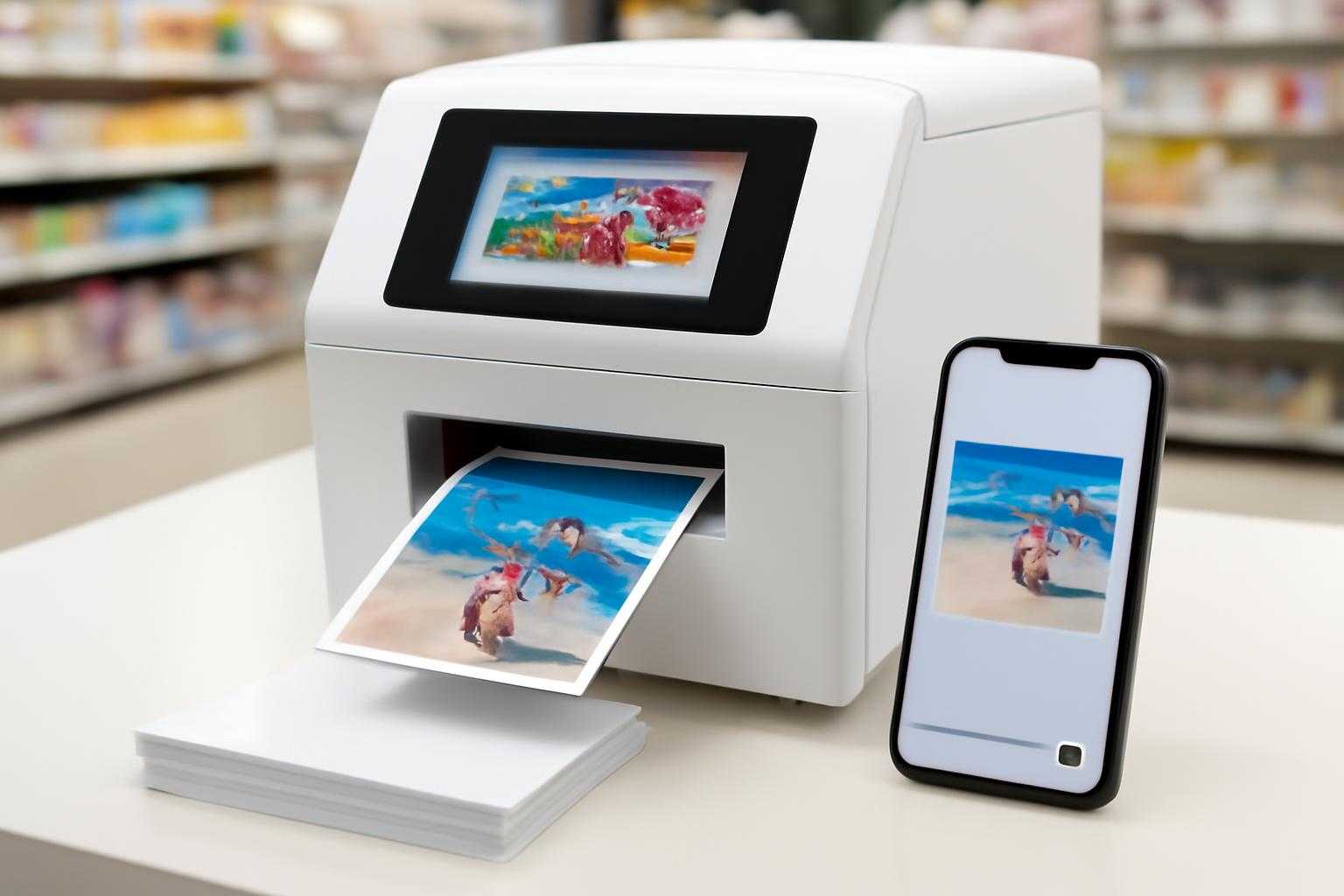
セブンのネットプリントで、写真やイラストを少しきれいに残したい。そんなときに気になるのが「光沢紙を選べるの?」という点ですよね。
結論からいうと、セブンのネットプリントで一般的なA4光沢紙を指定して印刷することはできません。ただし、写真用紙のL判・2L判や、光沢タイプのはがきを使う方法ならあります。
ここを知らないままPDFを登録すると、「普通紙で出てきた」「思っていたサイズと違う」となりがちなんです。料金、仕上がり、具体的な操作方法まで、順番に見ていきましょう。
セブンのネットプリントで使える光沢紙とは?
A4の光沢紙には基本的に対応していない
セブンのネットプリントで文書やPDFを印刷する場合、選べる用紙は基本的に普通紙です。対応サイズはB5、A4、B4、A3などで、カラー印刷にも対応しています。
一方、コンビニによってはA4の光沢紙を選べるマルチコピー機もあります。そのため、「セブンでもA4光沢紙が使えるはず」と思ってしまう方が多いのですが、店舗やチェーンによって仕様は別なんです。
写真用紙なら光沢のある仕上がりになる
写真を光沢のある用紙に出したいなら、ネットプリントの文書印刷ではなく「写真プリント」を利用します。L判や2L判の専用写真用紙に印刷されるため、普通紙よりも発色がよく、表面もなめらかです。
ただし、写真用紙はA4ではありません。大きなイラストやポスターを光沢紙で出したい場合、セブンのネットプリントだけで解決するのは難しいでしょう。
光沢タイプのはがきを使う方法もある
もうひとつの選択肢が、はがきサイズの印刷です。セブンでは持ち込んだはがきではなく、マルチコピー機に用意されたはがき用紙を使って印刷します。
商品や時期、店舗の機種によって用紙の仕様が異なる可能性はありますが、一般的な普通紙よりも厚みや表面の滑らかさを感じやすいタイプです。ポストカードや小さな案内カードを作るなら、こちらが向いています。
料金と仕上がりは?普通紙・写真用紙との違い
ネットプリントの主な料金
セブンのネットプリントでは、白黒のB5・A4・B4・A3が1枚20円、カラーのB5・A4・B4が1枚60円です。カラーA3は1枚100円となっています。
はがきは白黒が1枚20円、カラーが1枚60円です。写真プリントはL判が1枚40円、2L判が1枚100円なので、用途に合うサイズを選ぶことが大切ですね。
なお、料金は変更される場合があります。実際に印刷する前に、店頭のマルチコピー機や公式案内で確認しておくと安心です。
普通紙は文字向き、写真用紙は画像向き
普通紙のカラー印刷は、資料やチラシ、イラストの確認用に向いています。文字は読みやすく、コストも抑えやすい一方で、写真を大きく印刷すると色がやや落ち着いて見えることがあります。
写真用紙は、表面が滑らかで画像の色が出やすいのが魅力です。人物写真や風景、細かなイラストを飾る用途なら、普通紙より満足しやすいと思います。
写真用紙でも家庭用プリンターと同じではない
コンビニの写真プリントは、通常の文書印刷とは異なる写真向けの印刷方式が使われます。そのため、L判や2L判の写真は普通紙の画像印刷よりきれいに仕上がります。
ただし、画面で見た色と完全に同じになるわけではありません。スマートフォンの画面が明るく設定されていると、印刷物のほうが暗く感じることもあります。細かな色にこだわるなら、まず1枚だけ試すのがおすすめですよ。
セブンのネットプリントで光沢のある印刷をする手順
写真をL判・2L判で印刷する場合
まず、スマートフォンやパソコンからネットプリントに画像を登録します。JPEGやPNGなど、サービスが対応している画像形式を用意しておきましょう。
登録後に発行される予約番号、またはQRコードを使って、セブン店内のマルチコピー機を操作します。「プリント」から写真プリントを選び、写真用紙のL判または2L判を指定して、画像を読み込ませれば完了です。
アプリを使う場合は、かんたんnetprintなどから画像を送信できます。会員登録なしで使える方法もありますが、保存期間や一度に登録できる枚数はサービスによって異なるため、画面の表示を確認してください。
はがきサイズで印刷する場合
はがきに印刷したいときは、データを最初からはがきサイズに合わせて作ります。一般的な日本のはがきサイズは100×148mmです。
ネットプリントにPDFや画像を登録し、店頭で「はがきプリント」や「普通紙・はがき」などの項目を選択します。カラーか白黒かを指定し、必要な枚数を確認して支払いへ進みましょう。
デザインの端まで色を付けた場合、プリンターの仕様上、周囲に白い余白が残ることがあります。フチなしで仕上げたい場合は、作成時点で塗り足しや余白を考えておくと失敗しにくいです。
A4の作品をきれいに見せたい場合
A4のイラストや写真をネットプリントで出すなら、カラー普通紙への印刷が基本です。データをPDFにして登録すると、レイアウトが崩れにくく、文字入りの作品も扱いやすくなります。
どうしても光沢感が必要なら、A4対応のプリントサービスや写真店、印刷会社を検討しましょう。セブンで無理に用紙を持ち込もうとしても、機械が対応しないことがあるためです。
失敗しないための注意点とデータ作成のコツ
用紙サイズと縦横比を合わせる
写真用紙のL判と2L判では、縦横比が異なります。スマートフォンで撮った写真をそのまま印刷すると、上下や左右が自動的に切り取られることがあるんです。
大事な人物や文字が端にある場合は、事前にトリミングしておきましょう。印刷前のプレビューで、切れそうな部分がないかを見るだけでも安心感が違います。
PDFはフォントや余白を確認する
文字入りのデータは、編集ソフトのままではなくPDFで保存するのがおすすめです。別の環境で開いたときに、フォントが置き換わったり、行間がずれたりするトラブルを減らせます。
ただし、PDFにすれば必ず端まで印刷できるわけではありません。セブンのマルチコピー機には印刷できる範囲があるため、四辺ぎりぎりに文字や重要な絵を置かないようにしてください。
予約番号の有効期限と個人情報に注意する
ネットプリントで発行された予約番号には、印刷できる期限があります。登録したまま放置すると期限切れになるため、使う日が決まってからアップロードするのが無難です。
また、履歴書や住所が入った書類、個人写真などを登録するときは、共有設定や削除方法を確認しましょう。印刷後は、画面に表示されたデータや予約情報を必要に応じて削除しておくと安心です。
セブンのネットプリントと光沢紙に関するよくある質問
Q1. セブンでA4の光沢紙に印刷できますか?
A4の光沢紙を指定したネットプリントには、基本的に対応していません。A4は普通紙のカラー印刷を利用し、光沢仕上げが必要な場合は写真店や印刷サービスを選ぶのが現実的です。
Q2. 写真を光沢紙に印刷するなら、どのメニューですか?
「文書プリント」ではなく「写真プリント」を選びます。L判は一般的な写真サイズ、2L判はそれより大きめです。画像の縦横比によっては端が切れるので、プレビューで確認してください。
Q3. 自分で光沢紙を持ち込んでも印刷できますか?
基本的にはおすすめできません。マルチコピー機は対応する用紙や給紙方法が決まっており、持ち込んだ光沢紙を自由にセットする仕様ではないためです。
紙詰まりや故障の原因になる可能性もあります。使いたいサイズの光沢紙に対応したサービスを、最初から選ぶほうが安全ですよ。
まとめ
セブンのネットプリントでは、A4光沢紙を自由に選ぶことはできません。A4のカラー作品は普通紙、光沢のある写真はL判・2L判、カード類ははがきプリントというように、用途ごとにメニューを使い分けるのがポイントです。
「光沢紙で出したい」と思ったら、まずサイズを決めましょう。小さな写真ならセブン、A4の光沢作品なら写真店や印刷サービス。この切り分けだけで、仕上がりの満足度はかなり変わってきます。