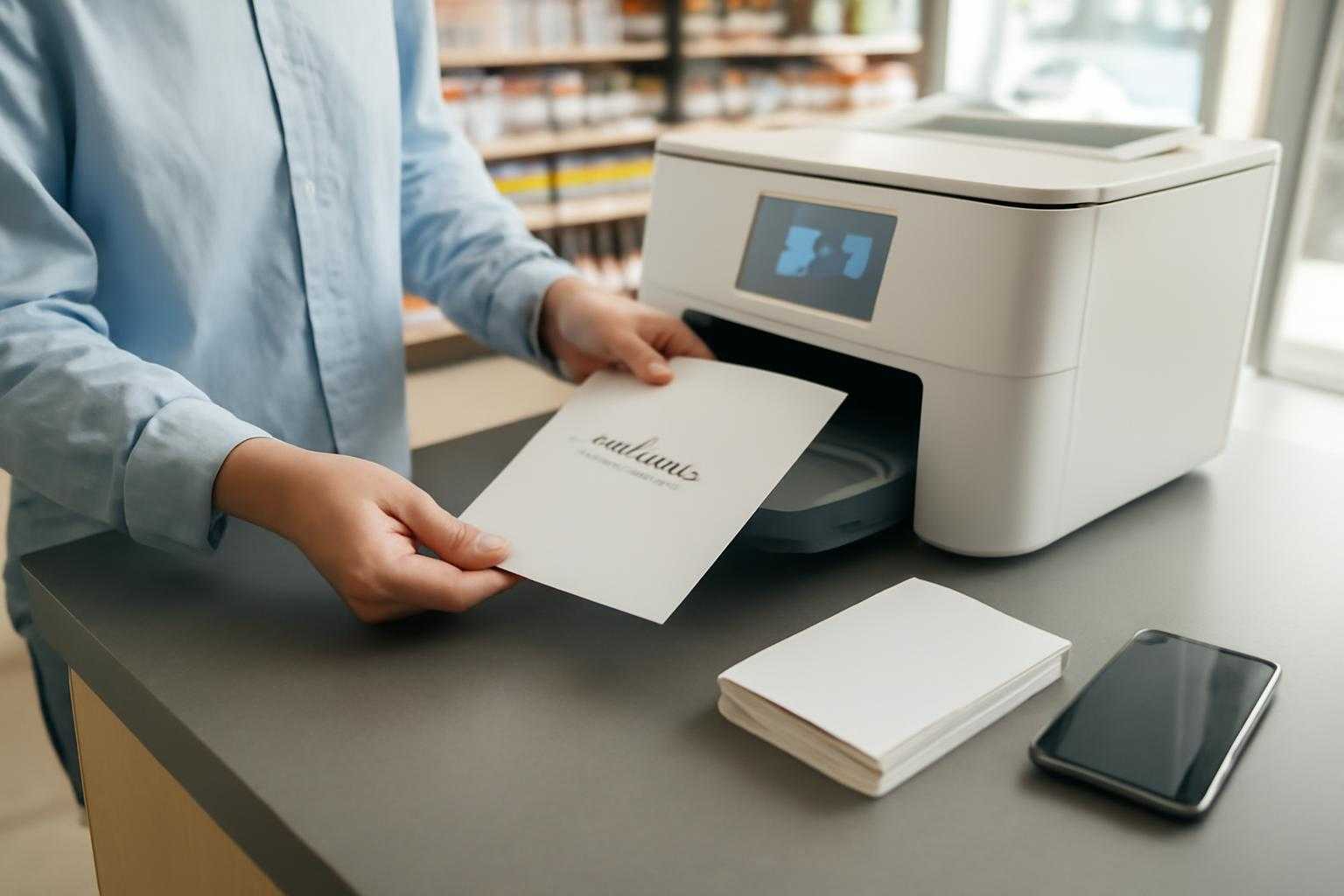
「サンキューカードを用意したいけれど、自宅にプリンターがない」「できれば今日中に印刷したい」――そんなときに便利なのが、コンビニのマルチコピー機です。スマホでデザインと文章を作り、発行された番号やQRコードを使って店頭でプリントできます。
しかも、写真入りのおしゃれなカードから、メッセージ中心のシンプルな一枚まで作れるんです。ここでは、コンビニ印刷の基本から失敗しにくい手順、きれいに仕上げるコツまで、順番にご紹介しますね。
サンキューカードはコンビニで印刷できる?
スマホで作って店頭でプリント
サンキューカードは、コンビニのマルチコピー機を使って印刷できます。一般的な流れは、スマホやパソコンでカードを作成し、プリント予約番号またはQRコードを取得して、対応する店舗で出力するというものです。
自分で画像を作って持ち込む方法もありますが、専用サービスを使えば、あらかじめ用意されたテンプレートから選べます。写真あり・写真なしのデザインがそろっているため、デザインが苦手な方にも使いやすいですよ。
対応するコンビニと用紙サイズ
「マイメッセージカード」では、ファミリーマート、ローソン、ミニストップ、デイリーヤマザキ、セイコーマート、ポプラなどが対象です。さらに、セブン‐イレブンにも対応しており、利用できる店舗が広がっています。
ただし、店舗によってマルチコピー機の機種や取り扱い内容が異なる場合があります。用紙サイズはA3、A4、B4、B5に対応していますが、カード向けの写真用紙ではL判など、サービスごとに条件が変わることも。作成前に、利用したい店舗と用紙を確認しておくと安心です。
料金は印刷時に支払う
専用サイトでのカード作成自体は無料で、料金はコンビニのマルチコピー機を使うときに支払います。写真用紙のL判は1枚200円、シール紙のL判は1枚300円というサービスもありますが、料金は店舗やプリント方法で異なります。
何枚も必要な場合は、家庭用プリンターより割高になるかもしれません。それでも、インクや用紙を買わず、必要な分だけすぐ印刷できるのは大きなメリットですよね。
きれいなサンキューカードにするデザインのコツ
文章は短く、余白を味方にする
サンキューカードでは、伝えたいことを詰め込みすぎないのがポイントです。「いつもありがとう」「お力添えいただき、ありがとうございます」など、まずは感謝の言葉を短く置きましょう。そのあとに、具体的な一言を添えると気持ちが伝わりやすくなります。
たとえば、「いつも話を聞いてくれてありがとう。これからもよろしくお願いします」のような形です。文字が多すぎると、せっかくのデザインや写真が窮屈に見えてしまいます。カードらしい余白も、立派なデザインの一部なんです。
写真は端に寄せすぎない
写真入りで作る場合は、顔や大切な部分を用紙の端ぎりぎりに置かないようにしましょう。印刷時のトリミングや位置調整によって、端が少し切れて見えることがあるためです。
テンプレートに写真を配置したら、指で拡大・縮小しながら確認します。人物の頭や手、ペットの顔などがフレームにかかっていないかも見ておきたいところ。小さな画面では気づきにくいので、完成イメージを一度拡大して見るのがおすすめです。
装飾は足し算より引き算
リボンや花、ハートなどのスタンプを使うと、カードらしさがぐっと高まります。ただ、かわいい素材を見つけると、つい全部使いたくなりますよね。
そこで、装飾は主役を引き立てる程度にとどめます。写真が主役ならスタンプは少なめ、メッセージが中心なら背景やフレームを控えめに。色を2〜3色程度にまとめると、印刷後もすっきり見えますよ。
コンビニでサンキューカードを印刷する手順
1. デザインとメッセージを決める
まずはスマホでメッセージカード作成サービスを開き、用途に合うテンプレートを選びます。誕生日、結婚祝い、内祝い、母の日、父の日、記念日など、シーン別のデザインが用意されていることもあります。
写真を使うかどうかを決めたら、文章を入力します。定型文をそのまま使ってもよいですし、自分の言葉に編集しても構いません。相手との関係に合わせて、少しだけ言葉を変えるとオリジナル感が出ます。
2. プリント予約番号かQRコードを取得
編集が終わったら、完成イメージを確認してプリントデータを登録します。すると、コンビニで使うプリント予約番号やQRコードが発行されます。
ここで、番号をスクリーンショットしておくと店頭で慌てません。印刷データには保存期間があり、発行から3日間同じコードで印刷できるサービスもありますが、期間はサービスごとに異なります。発行画面に表示された期限を必ず確認してください。
3. マルチコピー機で印刷する
対象のコンビニへ行き、マルチコピー機の画面をタッチします。QRコードを使う場合は「2次元コードを持っている」などのメニューを選び、表示されたコードを本体のリーダーにかざします。
番号入力の場合は、画面の案内に従ってプリント番号を入力しましょう。用紙や部数を確認し、料金を支払えば印刷が始まります。終了後は、取り忘れがないか、印刷物とスマホをもう一度確認すると安心です。
失敗を防いできれいに仕上げるチェックポイント
印刷前に文字と写真を確認
印刷前には、誤字脱字だけでなく、改行位置や文字の欠けもチェックします。スマホの画面では問題なく見えても、実際の用紙では文字が小さく感じることがあるんです。
特に、「ありがとう」の漢字や相手の名前、日付は念入りに確認したい部分です。写真については、顔が暗すぎないか、背景と文字色が重なっていないかを見ておきましょう。必要なら、写真を少し明るめに補正すると発色がよくなります。
厚紙にしたいときの工夫
コンビニの通常プリントは、家庭用のカード専用紙のような厚紙とは限りません。「しっかりしたカードにしたい」と思っても、店舗の機械で使える用紙には制限があります。
そんなときは、写真用紙やシール紙に印刷し、あとから色画用紙やカード台紙に貼る方法が便利です。白い余白を残したデザインにしておくと、台紙に貼ったときに見栄えが整います。二つ折りの台紙に貼れば、厚みのあるメッセージカードらしく仕上がりますよ。
店舗で焦らない準備
店頭で初めて操作すると、後ろに人が並んでいるだけで焦ってしまいますよね。印刷前に、利用するコンビニ、プリント番号、必要な金額をスマホで確認しておきましょう。
混雑しやすい時間を避け、可能なら予備のデータや別の店舗も考えておくと安心です。マルチコピー機の不具合や、写真用紙に対応していない店舗もあるため、絶対にその店舗でなければならない場合は、事前に設置状況を確認しておくのがおすすめです。
サンキューカード印刷のよくある質問
Q. セブン‐イレブンでも印刷できますか?
対応サービスを利用すれば、セブン‐イレブンで印刷できる場合があります。写真用紙、シール紙などの対応や料金は、サービスと店舗によって異なるため、作成画面で対象チェーンを確認してください。
Q. コンビニの普通紙に印刷してもカードになりますか?
印刷はできますが、普通紙の場合は一般的なコピー用紙の仕上がりになります。カードらしく見せたいなら、写真用紙を選ぶか、印刷後に台紙へ貼る方法が向いています。
Q. QRコードや番号を入力しても印刷できません
まず、コードの有効期限が切れていないか、対応しているコンビニで操作しているかを確認しましょう。マルチコピー機では、QRコードを使うメニューと番号を入力するメニューが分かれていることがあります。
それでも出力できない場合は、作成サービスの印刷方法を見直し、コードを再表示してから試します。店舗の機械が写真プリントに対応していないケースもあるため、別の対象店舗を利用するのも一つの方法です。
サンキューカードの印刷は、コンビニを使えば自宅にプリンターがなくても手軽にできます。スマホでテンプレートを選び、短いメッセージと写真を整えて、番号かQRコードで出力するだけ。思っているより簡単なんです。
きれいに仕上げるコツは、文章を詰め込みすぎないこと、写真を端に寄せないこと、印刷前に完成イメージを確認することです。まずは一枚作って仕上がりを確かめてから、必要な枚数を印刷してみてくださいね。