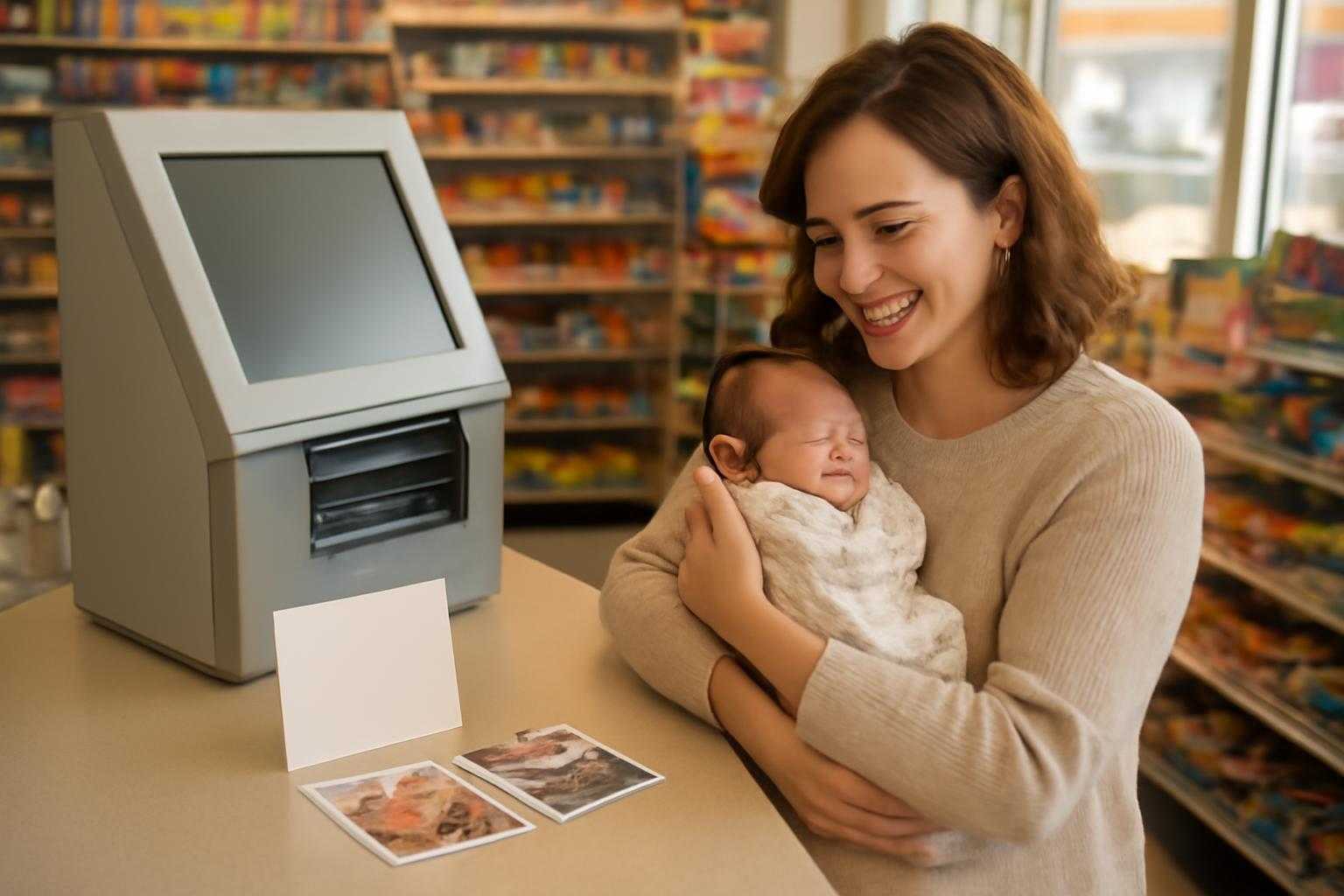
赤ちゃんが生まれた喜びを、親しい人へ届ける出産報告はがき。作りたい気持ちはあるのに、写真選びや文章作成、印刷まで考えると、なかなか手が回らないものですよね。
そこで気になるのが、「出産報告はがきはコンビニで印刷できるの?」という疑問です。結論からいうと、コンビニ印刷は可能ですが、店舗や印刷機、使うサービスによって対応方法と料金が変わります。
この記事では、忙しいママでも迷いにくいように、コンビニで出産報告はがきを作る流れ、写真付きデザインの準備、料金の目安、失敗を防ぐチェックポイントまでまとめました。すき間時間で、無理なく完成させていきましょう。
出産報告はがきはコンビニで印刷できる?
写真付きのはがきも作れる
コンビニのマルチコピー機を使えば、スマートフォンで作った出産報告はがきを印刷できます。写真と文章を組み合わせたデザインを画像やPDFにしておけば、店頭で出力するだけなんです。
作成には、ポストカード作成アプリや画像編集アプリ、無料のテンプレートなどを利用できます。スマホだけでデザインから印刷まで進められるサービスもあり、パソコンが苦手な方にも使いやすいですよ。
コンビニによって対応方法が違う
セブン‐イレブン、ファミリーマート、ローソンなどでは、ネットプリントやネットワークプリントといったサービスを利用するのが一般的です。専用アプリやウェブサイトにデータを登録し、発行された予約番号などを店頭の機械に入力します。
ただし、すべての店舗で同じ用紙やサイズに対応しているわけではありません。はがき用紙に直接印刷できる機種もあれば、普通紙に印刷してから自分ではがきに貼る方法が向いている場合もあります。利用予定の店舗で確認しておくと安心です。
「印刷」と「投函」は別の作業
コンビニでできるのは、基本的にデザインデータの印刷です。宛名書きや切手貼り、ポストへの投函まで自動で済むわけではありません。
印刷後は、宛名を確認して切手を貼り、郵便ポストへ投函します。はがき用紙に印刷した場合でも、郵送できるサイズや料金に合っているかを見てから出しましょう。ここを分けて考えると、準備の全体像が見えやすくなります。
コンビニ印刷にかかる料金と必要なもの
料金は印刷代・はがき代・通信料で考える
出産報告はがきの費用は、主に「印刷料金」「はがき代」「データ作成に使うアプリやサービスの料金」に分かれます。コンビニの印刷料金は、カラーか白黒か、普通紙かはがき用紙か、利用する店舗やサービスによって異なります。
カラー印刷なら、1枚あたり数十円程度が目安になることが多いものの、専用のはがき用紙を使う場合は別料金になることがあります。さらに、郵送するなら通常はがきの料金も必要です。
少ない枚数なら便利ですが、数十枚以上になると、印刷サービスのほうが割安になるケースもあります。
準備するものは意外と少ない
最低限必要なのは、スマートフォン、印刷するデザインデータ、支払い手段です。データはJPEGまたはPDFに対応していることが多く、サービスによってはPNGなども利用できます。
はがき用紙を自分で持ち込めるかどうかは、機械や店舗によって扱いが違います。持ち込み不可の場合もあるため、「家にあるはがきに印刷すればいい」と決めつけないことが大切です。店頭の案内や公式サービスの対応表を確認してください。
安さだけでなく手間も比べる
コンビニ印刷の魅力は、必要な枚数だけ印刷しやすいことです。急いで数枚だけ作りたい、まず試し刷りをしたいというときには、とても助かりますよね。
一方で、両面印刷や宛名印刷に対応していないこと、1枚ずつ操作が必要なこともあります。大量に印刷する場合は、オンラインのはがき印刷サービスや自宅プリンターと比較して、料金だけでなく作業時間も含めて選ぶのがおすすめです。
失敗しない出産報告はがきの作り方
まずは写真と文章を決める
最初に、使う写真を1〜2枚に絞りましょう。赤ちゃんの表情がわかる写真はもちろん、家族写真を添えるのも素敵ですが、相手によっては赤ちゃんだけの写真のほうが見やすいこともあります。
文章には、出産の報告、赤ちゃんの名前、誕生日、性別、体重などを入れるのが一般的です。ただし、出生体重や住所など、知らせる範囲を考えて載せる内容を選びましょう。親しい人向けと仕事関係向けで、文章を変えてもかまいません。
テンプレートは余白と文字の大きさを確認
スマホの画面ではきれいに見えても、印刷すると文字が小さすぎたり、写真の端が切れたりすることがあります。特に、はがきの端ぎりぎりまで写真や文字を配置するデザインは注意が必要です。
大切な文章は中央寄りに置き、上下左右に少し余白を残します。小さな文字をたくさん詰め込むより、短い文章を大きめに配置したほうが、受け取った人にも伝わりやすいですよ。
印刷前に必ず試し刷りする
いきなり必要枚数を印刷するのは、少し危険です。まず1枚だけ出力して、写真の色、文字の位置、上下の向き、余白を確認しましょう。
画面上では明るく見えた写真が、印刷すると暗く感じることもあります。名前や誕生日の入力ミスも、この段階なら簡単に直せます。出産後は寝不足でうっかりしやすい時期だからこそ、家族など別の人にも一度見てもらうと安心です。
スマホからコンビニで印刷する手順
1. デザインデータを保存する
まず、出産報告はがきのデザインをスマートフォンに保存します。ファイル形式は、利用する印刷サービスが対応しているJPEGまたはPDFを選ぶとスムーズです。
保存したら、画像を一度開いて、写真や文章が正しく表示されるか確認します。ファイル名に赤ちゃんの名前や住所を入れる必要はありません。個人情報が気になる場合は、内容がわかりにくい名前で保存しておく方法もあります。
2. ネットプリントに登録する
利用するコンビニのネットプリントサービスを開き、データをアップロードします。画面の案内に従って、用紙の種類、カラー設定、印刷部数などを選び、予約番号やQRコードを取得しましょう。
登録後に、対応用紙や有効期限を確認するのも忘れずに。予約番号には利用期限が設定される場合があるため、登録したまま何日も放置すると、再登録が必要になることがあります。
3. 店頭のマルチコピー機で出力する
店頭では、マルチコピー機の「ネットプリント」や「ネットワークプリント」などのメニューを選びます。予約番号を入力するか、スマホのQRコードを読み取らせ、表示された内容を確認して料金を支払います。
印刷物を受け取ったら、その場で仕上がりを見てください。もし向きが違う、余白が大きい、色味が気になるといった問題があれば、残りを印刷する前にデータを修正しましょう。忙しいときほど、最初の1枚の確認が大きな節約になります。
出産報告はがきのよくある質問
コンビニで年賀はがきのように印刷できますか?
店舗や機械によって、はがき用紙への印刷に対応している場合があります。ただし、持ち込みはがきの使用可否や、写真用はがきへの対応は一律ではありません。
対応していない場合は、普通紙に印刷して郵送用のはがきとして使えるか、別の印刷方法に切り替えます。利用前に、店舗のマルチコピー機や公式サービスの案内を確認しましょう。
写真がきれいに印刷できるか心配です
コンビニのカラー印刷でも写真付きデザインは作れますが、写真店のプリントや専門のはがき印刷と同じ仕上がりになるとは限りません。鮮やかな色や高級感を重視するなら、専用サービスのほうが向いている場合があります。
コンビニを使うなら、暗すぎる写真や細かい背景の写真は避け、明るく表情が見えやすいものを選ぶと失敗しにくいですよ。
何枚くらいならコンビニ印刷がおすすめですか?
数枚から十数枚程度で、すぐに用意したい場合はコンビニ印刷が便利です。必要な分だけ出力できるので、送り先が少ないご家庭にも向いています。
一方、親族や友人、職場関係などへ大量に送る場合は、オンライン印刷サービスと料金や納期を比較しましょう。宛名印刷や投函まで任せられるサービスなら、産後の負担をかなり減らせることがあります。
まとめ
出産報告はがきは、スマートフォンでデザインを作成し、コンビニのネットプリントなどを使って印刷できます。写真付きにも対応できますが、用紙や持ち込みの可否、料金は店舗やサービスごとに違うため、事前確認が欠かせません。
料金は印刷代だけでなく、はがき代や郵送費も含めて考えましょう。写真と文章を決める、JPEGやPDFで保存する、1枚だけ試し刷りするという順番なら、忙しいママでも進めやすくなります。
赤ちゃんのお世話をしながらの準備ですから、完璧を目指しすぎなくて大丈夫です。まずは送りたい相手と必要な枚数を整理して、できる方法から少しずつ始めてみてくださいね。