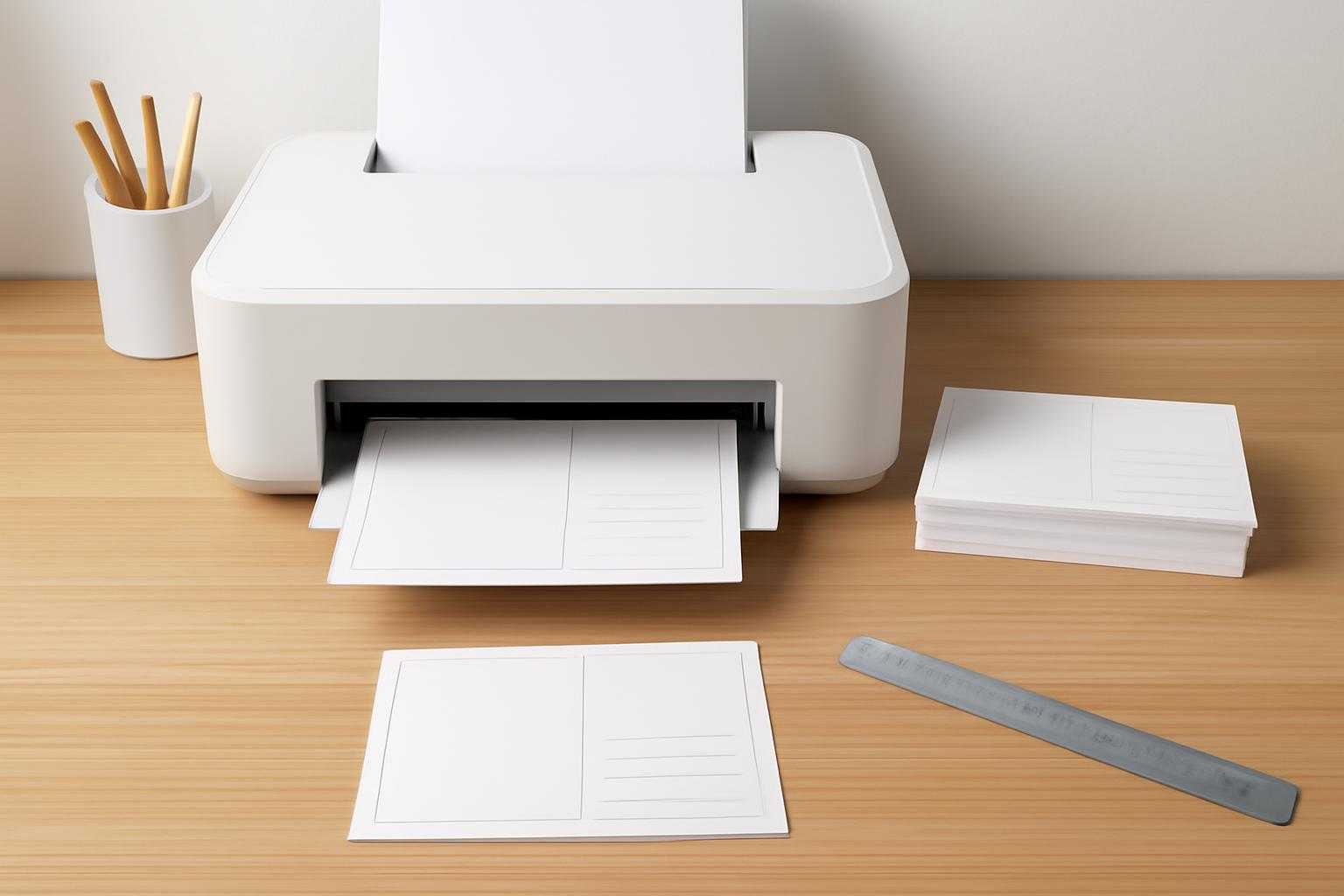
ダイソーの無地ポストカードを見つけると、「これ、自宅のプリンターで印刷できるのかな?」と気になりますよね。イラストや写真を入れて、オリジナルのメッセージカードや推し活グッズを作れたら楽しそうです。
結論からいうと、用紙のサイズとプリンターの対応状況が合っていれば印刷できます。ただし、紙の厚さや表面加工によっては、給紙できなかったり、インクがにじんだりすることもあるんです。
せっかく作るなら、できるだけ失敗は避けたいもの。今回は、ダイソーの無地ポストカードで印刷するときの確認ポイントから、きれいに仕上げる手順、トラブル対策までまとめて紹介します。
ダイソーの無地ポストカードは印刷できる?まず知っておきたい基礎知識
「はがきサイズ」なら印刷しやすい
ダイソーの無地ポストカードには、一般的な郵便はがきに近いサイズの商品があります。このタイプなら、プリンターの用紙設定で「はがき」を選びやすく、自宅印刷にも使いやすいでしょう。
ただし、商品によっては「ポストカード風のカード」であり、郵送用のはがきとは仕様が異なる場合もあります。購入前に、パッケージでサイズや紙の厚みを確認しておくと安心ですよ。
無地でも紙質はさまざま
同じ無地のカードでも、上質紙のようなマットなタイプ、光沢のある写真向け用紙、やや厚めの画用紙風など、紙質には違いがあります。見た目が白くても、インクの吸い込み方はかなり変わるんです。
文字や細い線をくっきり出したいなら、表面がなめらかで印刷向けと書かれた商品が向いています。手描きにも使いたい場合は、ペンが滑りすぎないマット系を選ぶと扱いやすいでしょう。
プリンター側の対応も確認
プリンターは、はがきサイズに対応していても、厚紙まで通せるとは限りません。特に背面給紙と前面給紙では、対応する用紙の厚さや通し方が違うことがあります。
本番のカードをいきなり入れるのではなく、まずは不要な紙を同じ大きさに切って給紙テストをするのがおすすめです。紙が途中で止まる、ローラーが空回りする場合は、無理に押し込まないでくださいね。
きれいに仕上げるには?用紙と印刷設定の選び方
マット紙と光沢紙の違い
文字中心のデザインや、落ち着いた雰囲気にしたいカードにはマット紙が向いています。光の反射が少ないので読みやすく、スタンプやペンをあとから加えやすいのも魅力です。
写真や色鮮やかなイラストを主役にするなら、光沢紙や印画紙タイプが候補になります。発色がよく、作品らしい仕上がりになりやすい一方、プリンターの設定が合わないとインクが乾きにくかったり、色がまだらになったりすることもあります。
用紙設定は「近いもの」を選ぶ
用紙のパッケージに対応する設定が書かれていれば、その指定を優先しましょう。設定画面に商品名がない場合は、マット系なら「普通紙」や「マット紙」、光沢系なら「光沢紙」や「写真用紙」など、性質が近いものを選びます。
ここを適当にすると、インクの量が紙に合わなくなる可能性があります。薄い紙に写真用の設定を使うと、インクが多すぎて乾きにくくなることもあるため、最初は標準画質から試すのが無難です。
フチなし印刷には注意が必要
カードいっぱいに写真を広げたいとき、フチなし印刷を使いたくなりますよね。ただ、フチなし印刷はプリンターが用紙の外側までインクを吹き付けるため、紙の種類によっては端が汚れたり、反りやすくなったりします。
まずは白い余白を残した通常印刷で試し、位置や色を確認してからフチなしに進むと失敗が減ります。デザイン側で最初から少し余白を作っておくのも、きれいに見せるコツですよ。
ダイソーの無地ポストカードに印刷する手順
1. デザインをはがきサイズで作る
最初に、使用するカードの実寸を確認して、デザインをはがきサイズで作成します。一般的な郵便はがきに近いサイズなら、アプリや年賀状作成ソフトの「はがき」テンプレートを使うと簡単です。
写真やイラストを配置するときは、端ギリギリまで重要な文字を置かないようにしましょう。印刷時にはわずかなズレが出ることがあるため、文字や顔などは端から数ミリ離しておくと安心です。
2. 片面だけ印刷できるか確認する
無地ポストカードには、表裏で質感が違うものがあります。つるつるした面だけが印刷面の場合もあるので、指で触った感触やパッケージの説明をチェックしてください。
試し刷りでは、カードと同じサイズの普通紙に、表面を示す小さな印を付けて給紙します。印刷後にどちらの面へ出力されたかを確認すれば、向きを間違えにくくなります。
3. 設定を合わせて少量ずつ印刷
プリンターの用紙サイズを「はがき」に設定し、給紙トレイのガイドをカードに合わせます。複数枚を一度に入れると重なって送られることがあるため、最初は1枚ずつ、慣れても数枚ずつの印刷がおすすめです。
印刷直後のカードは、すぐに重ねないでください。特に写真用紙や光沢のある紙は表面が乾くまで時間がかかるため、平らな場所で十分に乾燥させます。
4. 乾燥後に仕上がりを確認する
印刷直後は色が濃く見えても、乾くと少し落ち着くことがあります。数時間置いてから、色ムラ、にじみ、端の欠け、裏面へのインク移りを確認しましょう。
問題がなければ、残りのカードを印刷します。いきなり全量を使わず、設定ごとに1枚ずつ試すことが、結果的にはいちばんの近道なんです。
印刷の失敗を防ぐコツとトラブル対策
紙詰まりや二重給紙を防ぐ
厚みのあるカードは、プリンターの内部で曲がりにくく、紙詰まりの原因になることがあります。給紙トレイに入れる枚数を減らし、ガイドをきつく締めすぎないように調整してください。
一度詰まったカードを無理に引っ張ると、紙が裂けたり、内部に紙片が残ったりすることもあります。電源を切る必要があるかどうかを取扱説明書で確認し、落ち着いて取り出しましょう。
にじみや色ムラが出たとき
にじみが気になる場合は、用紙設定を見直すのが先です。光沢紙に普通紙設定を使う、あるいは普通のマット紙に写真用紙設定を使うなど、紙とインク量の組み合わせが合っていない可能性があります。
印刷品質を高くすれば必ずきれいになるとは限りません。インクを多く使う設定ほど乾燥に時間がかかるため、標準設定ときれい設定を少量ずつ比べて、カードに合うほうを選びましょう。
裏面にも印刷したい場合
両面印刷に対応しているプリンターでも、厚紙や特殊紙では自動両面印刷が使えないことがあります。その場合は片面ずつ手動で給紙しますが、裏返す向きによって上下が逆になるので、必ずテストしてください。
表面を乾かさずに裏面を印刷すると、ローラーにインクが付くことがあります。片面を印刷したら十分に乾燥させ、カードを傷つけないよう、きれいな平面で扱うのがポイントです。
よくある質問|ダイソーの無地ポストカード印刷
Q1. 家庭用プリンターで本当に印刷できますか?
はがきサイズに対応し、用紙の厚さがプリンターの許容範囲に収まっていれば印刷できます。インクジェット用とレーザープリンター用では適した紙が違うため、パッケージと取扱説明書の両方を確認しましょう。
対応しているか不安なときは、まず1枚だけで試してください。紙が送れない場合は、別の給紙口を使うことで改善するケースもありますが、無理な使用は故障につながるため避けたほうが安心です。
Q2. コンビニのコピー機でも印刷できますか?
コンビニのマルチコピー機は、持ち込んだ無地ポストカードを手差しできない機種が多くあります。機械に入れられる用紙やサイズが指定されているため、店舗や機種によって対応は異なるんです。
持ち込み用紙を使いたい場合は、事前に店舗へ確認しましょう。確実性を重視するなら、コンビニ指定の用紙に印刷し、あとからカードに貼る方法もあります。
Q3. 印刷したカードは郵送できますか?
見た目がポストカードでも、郵便はがきとして扱えるかは、サイズや重さ、料金、表面の表示などによって変わります。ダイソーの商品がそのまま郵送向けとは限らないため、送る前に郵便の最新ルールを確認してください。
確実に送りたい場合は、封筒に入れて手紙として送る方法が無難です。料金不足や規格外を避けるため、複数枚を重ねるときは重さも確認しておくとよいでしょう。
まとめ|ダイソーの無地ポストカードは試し刷りが成功のカギ
ダイソーの無地ポストカードは、サイズと紙質、プリンターの対応状況が合えば、自宅でオリジナル印刷を楽しめます。写真なら光沢系、文字や手描きならマット系というように、作りたいカードに合わせて選ぶのが基本です。
きれいに仕上げるポイントは、用紙設定を合わせること、最初に1枚だけ試すこと、印刷後にしっかり乾燥させること。この3つを意識するだけでも、にじみや色ムラ、向きの失敗はかなり減らせます。
いきなり大量印刷するより、まずはテスト用のデザインで小さく始めるのがおすすめです。お気に入りの写真やイラストを使って、自分だけのカード作りを楽しんでみてくださいね。