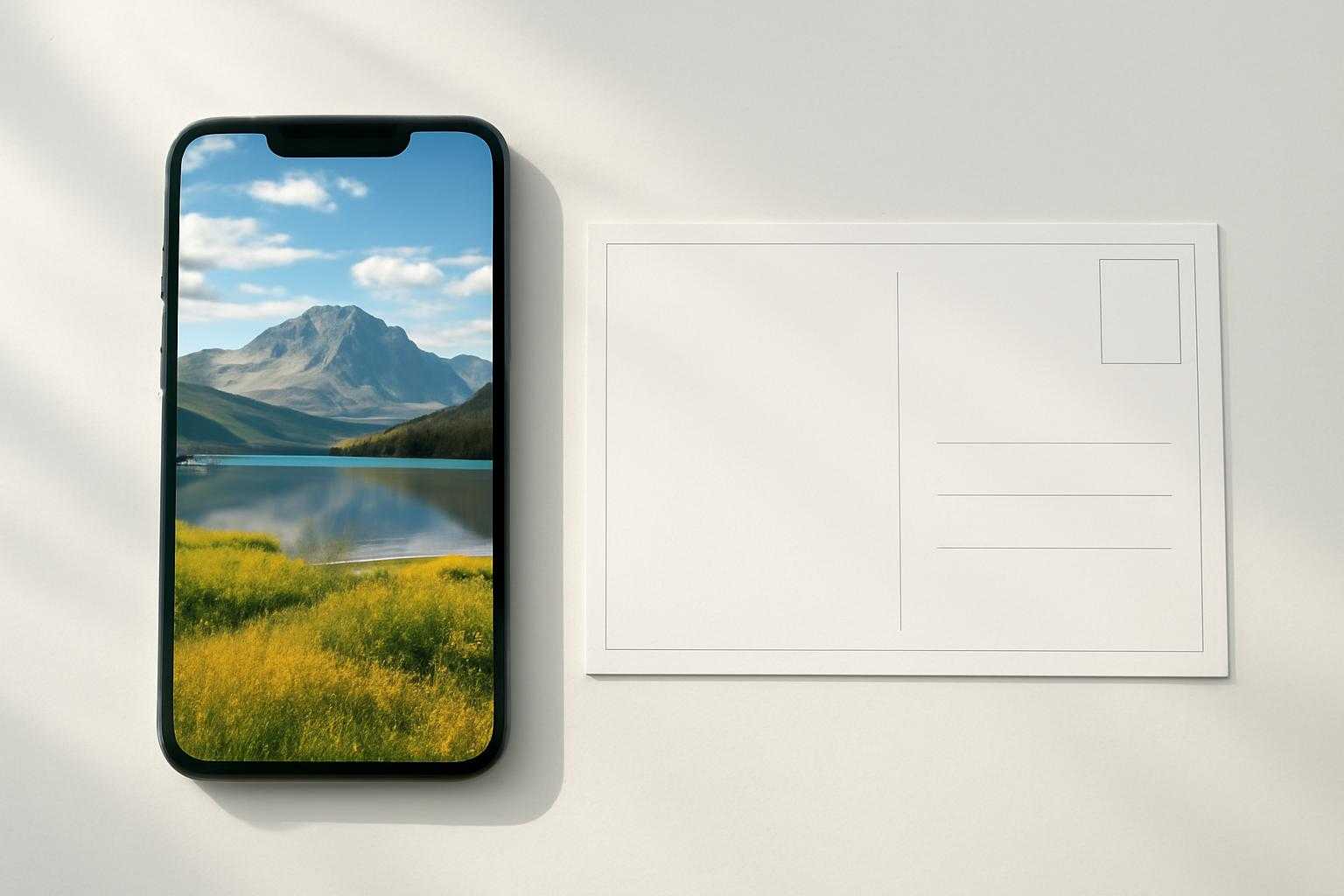
スマホで撮った写真をはがきに印刷したら、端が切れていたり、人物の顔が寄って見えたりしたことはありませんか。画面ではきれいに見えていたのに、印刷すると「あれ?」となる。実はこれ、写真とはがきの縦横比が違うことが主な原因なんです。
はがきに写真をきれいに収めるには、印刷前のサイズ調整が大切です。この記事では、はがきの基本サイズや縦横比、スマホ写真のトリミング方法、解像度の目安まで、失敗しにくいコツをまとめて紹介します。
はがきのサイズと縦横比をまず確認
一般的なはがきは100mm×148mm
日本の郵便はがきや年賀はがきの基本サイズは、縦100mm、横148mmです。センチにすると10.0cm×14.8cm。縦向きで使う場合は「幅100mm×高さ148mm」、横向きなら「幅148mm×高さ100mm」と考えます。
ここで注意したいのが、A6サイズとの違いです。A6は105mm×148mmなので、はがきより横幅が5mm広くなっています。作成ソフトでA6を選ぶと、印刷時に端が切れたり、郵送用のサイズに合わなくなったりする可能性があります。
縦横比は約1:1.48、ざっくり2:3
はがきの縦横比は、短辺と長辺で見ると100:148、つまり約1:1.48です。覚えやすく言えば、おおよそ2:3。写真を全面に配置するなら、この比率に近づけるほど自然に収まりやすくなります。
ただし、2:3はあくまで近い目安です。細かな余白や文字の配置まで整えたいときは、100mm×148mmを基準にするのが安心ですよ。縦向きか横向きかも、写真を選ぶ前に決めておきましょう。
印刷範囲には少し余裕を持たせる
フチなし印刷では、用紙の端までインクを載せるため、画像の周囲がわずかに切れることがあります。顔や文字を端ぎりぎりに置くと、仕上がりで欠けるかもしれません。
大切な要素は、端から数mm内側に配置するのが基本です。デザイン作成時に「安全マージン」を意識するだけで、印刷後のがっかり感はかなり減らせます。
スマホ写真がそのまま合わない理由と調整方法
スマホ写真は3:4が多い
スマートフォンで撮影した写真は、3:4の縦横比になっていることがよくあります。一方、はがきは約2:3に近い比率です。見た目は似ていても、横に少し長いはがきと、やや正方形に近い3:4の写真では、ぴったり重なりません。
そのまま全面印刷すると、写真をはがきいっぱいに広げるために上下、または左右の一部が切れます。逆に写真全体を残そうとすると、上下や左右に余白が出ることもあるんです。どちらがよいかは、写真の内容と好みで決めましょう。
トリミングは「切る場所」を選ぶ作業
トリミングとは、写真の一部を切り取って、目的の縦横比に整えることです。単に中央で切ればよいわけではありません。人物の顔、料理、ペットなど、主役が欠けない位置を確認しながら調整します。
人物写真なら、頭上の空間を少し残し、顔や肩が端に寄りすぎないようにすると自然です。風景写真では、空や地面をどこまで残すかで印象が変わります。編集画面の枠だけでなく、完成したはがきを想像して動かすのがコツですよ。
余白を入れる方法も失敗しにくい
写真を切りたくないなら、はがきの比率に合わせて縮小し、足りない部分に白い余白を追加する方法があります。写真全体を残せるので、集合写真や端に重要なものがある画像にも向いています。
余白は白だけでなく、写真の背景に近い色や淡い色を使ってもよいでしょう。無理にフチなしにせず、最初からフチありデザインとして整えると、意図的で落ち着いた仕上がりになります。
きれいに印刷するための画素数と解像度
はがき全面なら目安は約2047×3024ピクセル
印刷のきれいさを左右するのが、画像の画素数と解像度です。はがきの100mm×148mmを、印刷向けの350dpiを目安に換算すると、必要な画像サイズはおよそ1378×2047ピクセルになります。縦横を入れ替えれば、横向きは2047×1378ピクセルです。
ただし、これは計算上の目安です。実際にはプリンターや印刷サービスによって推奨値が異なります。写真を大きく配置するなら、元データの画素数が十分にあるかを確認しておくと安心です。
スマホ画面で鮮明でも印刷では粗く見えることがある
スマホの画面は小さく、画像をきれいに表示してくれます。そのため、画面上で問題なく見えても、はがきサイズまで拡大するとぼやけることがあります。特に、SNSやメッセージアプリから保存した画像は、圧縮されている場合があるので注意しましょう。
できるだけ、スマホ本体に保存されている元の写真を使うのがおすすめです。編集を繰り返して保存すると画質が落ちることもあるため、加工は必要最小限にし、最後に一度だけ書き出すと劣化を抑えやすくなります。
解像度を上げるだけでは画質は戻らない
画像編集アプリで数字だけ大きくしても、元の写真にない情報まで増えるわけではありません。小さな画像を無理に拡大すると、輪郭がぼやけたり、細部が不自然になったりします。
画素数が足りない場合は、写真を小さく配置する、余白を入れる、別の高画質画像に変更するといった方法が現実的です。数字だけを頼りにせず、印刷プレビューで顔や文字の見え方も確認しましょう。
スマホ写真をはがき用に調整する手順
1. はがきの向きとデザインを決める
まず、縦向きか横向きかを決めます。人物が縦に並んでいる写真なら縦向き、横に広がる風景や複数人の写真なら横向きが合いやすいでしょう。後から向きを変えると、文字や写真の配置をやり直すことになるため、最初に決めるのが効率的です。
全面写真にするのか、写真の周囲にメッセージや住所を書くのかも考えます。写真を大きく見せたい場合でも、文字を置く場所を先に確保しておくと、主役に文字が重なる失敗を避けられます。
2. 編集画面で比率を「はがき」に合わせる
スマホの写真アプリや年賀状作成アプリには、縦横比を指定する機能があります。「はがき」「2:3」「100:148」などの項目を選び、写真の向きに合わせてトリミングします。
項目が見つからないときは、カスタム設定で幅100、高さ148の比率を入力します。数字の単位がピクセルでも、比率が同じなら構図調整は可能です。横向きの場合は幅148、高さ100にしましょう。
3. プレビューと試し刷りで確認する
トリミング後は、印刷プレビューを必ず確認します。顔や手、文字、郵便番号欄などが端に寄っていないか、写真が意図せず拡大されていないかを見てください。
本番用のはがきをいきなり使うより、普通紙に試し刷りするのがおすすめです。色味は紙によって変わりますが、位置ズレや見切れは確認できます。フチなし印刷では、画面より少し外側まで印刷される前提で調整すると安心ですよ。
はがき印刷でよくある質問
Q1. スマホ写真をそのまま印刷しても大丈夫ですか?
印刷はできますが、写真の縦横比とはがきが合わない場合、端が切れる、または余白が出る可能性があります。写真を全面に使うなら、事前にはがき比率にトリミングしておくと自然です。
写真全体を残したい場合は、縮小して余白を入れるフチあり印刷を選びましょう。集合写真や端に人物がいる写真では、こちらの方法が向いていることがあります。
Q2. L判写真をはがきに使えますか?
L判は一般的に89mm×127mmで、はがきの100mm×148mmとはサイズも比率も異なります。L判の写真データをはがき全面に広げる場合は、はがきに近い比率へトリミングする必要があります。
写真をそのまま活かしたいなら、はがきの中にL判相当の写真を配置し、周囲に余白を設ける方法もあります。無理に引き伸ばすより、きれいに見えやすいケースがありますよ。
Q3. 写真の端が切れないようにするには?
まず、フチなし印刷では端が少し切れることがあると理解しておきましょう。人物の顔や重要な文字は、はがきの端から数mm以上離して配置するのが基本です。
さらに、印刷設定で用紙サイズが「はがき」になっているか、拡大縮小が自動で変更されていないかを確認します。最後に試し刷りをすれば、思わぬ見切れにも気づきやすくなります。
はがきの縦横比は、100mm×148mm、約1:1.48です。スマホ写真を全面に使うなら、まずこの比率に合わせてトリミングし、重要な部分を中央寄りに配置しましょう。
画素数は、はがき全面で350dpiを目安にするなら、およそ1378×2047ピクセルがひとつの基準になります。とはいえ、数字だけで判断せず、元写真の画質と印刷プレビューも一緒に確認することが大切です。
「切る」か「余白を残す」かを写真ごとに選ぶ。それだけでも、仕上がりはぐっと整います。少し手間をかけて試し刷りまで行えば、スマホ写真でも、思い出がきれいに残るはがきを作れますよ。